


Aplicabilidade
Aplicável a: Gate Web
Preparação: Certifique-se de que você está logado no GateClaw (Blue Lobster) e possui permissões de gerenciamento do workspace no Slack
Tempo estimado: 10 minutos
Objetivo
Este guia irá mostrar como configurar o conector Slack do GateClaw (Blue Lobster) no Gate Web.
Passos
Passo 1: Verifique o status do conector
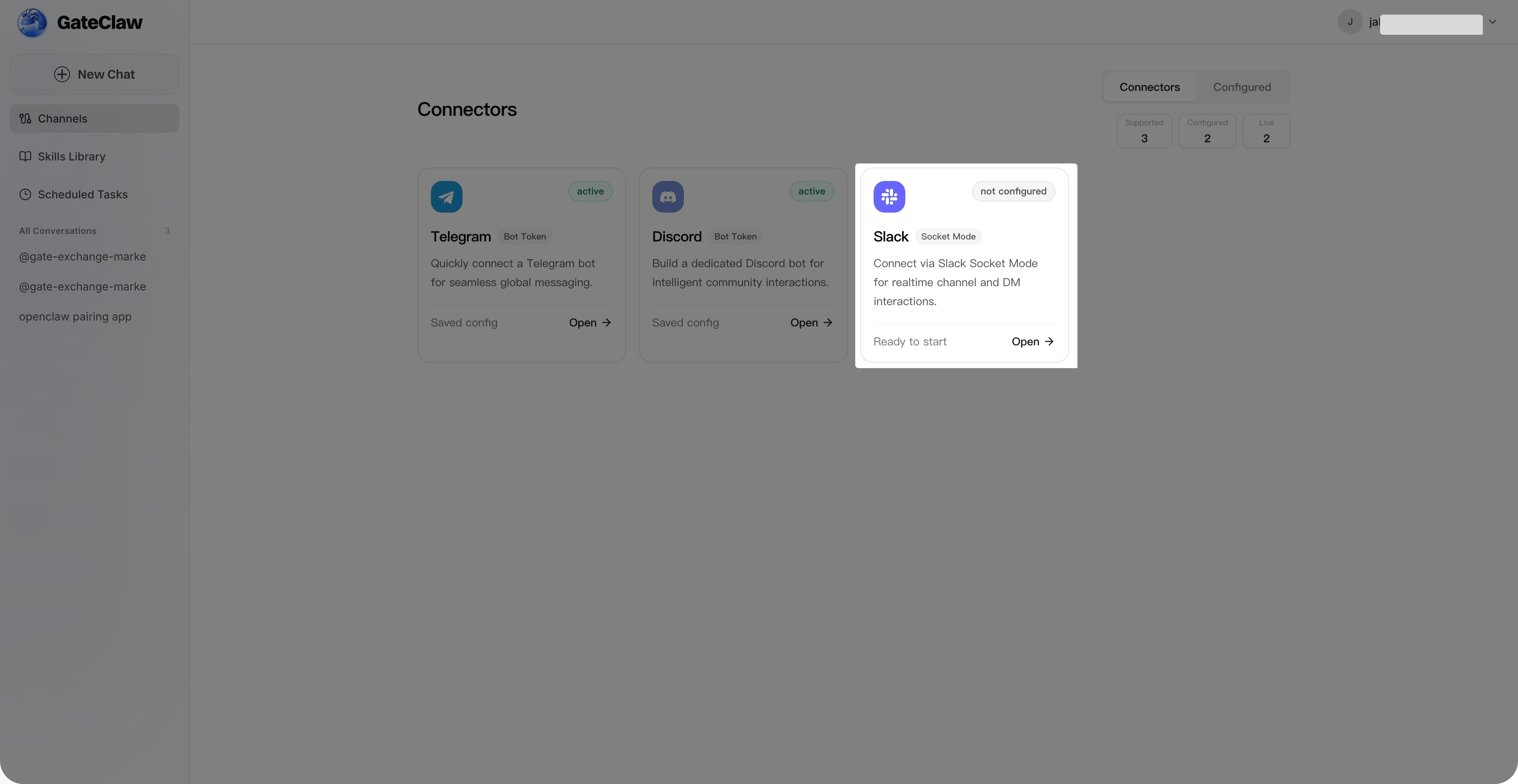
Na página do [GateClaw], clique em [Conexões]. A interface exibirá os conectores já configurados e seus respectivos status.
Passo 2: Configurar o Slack
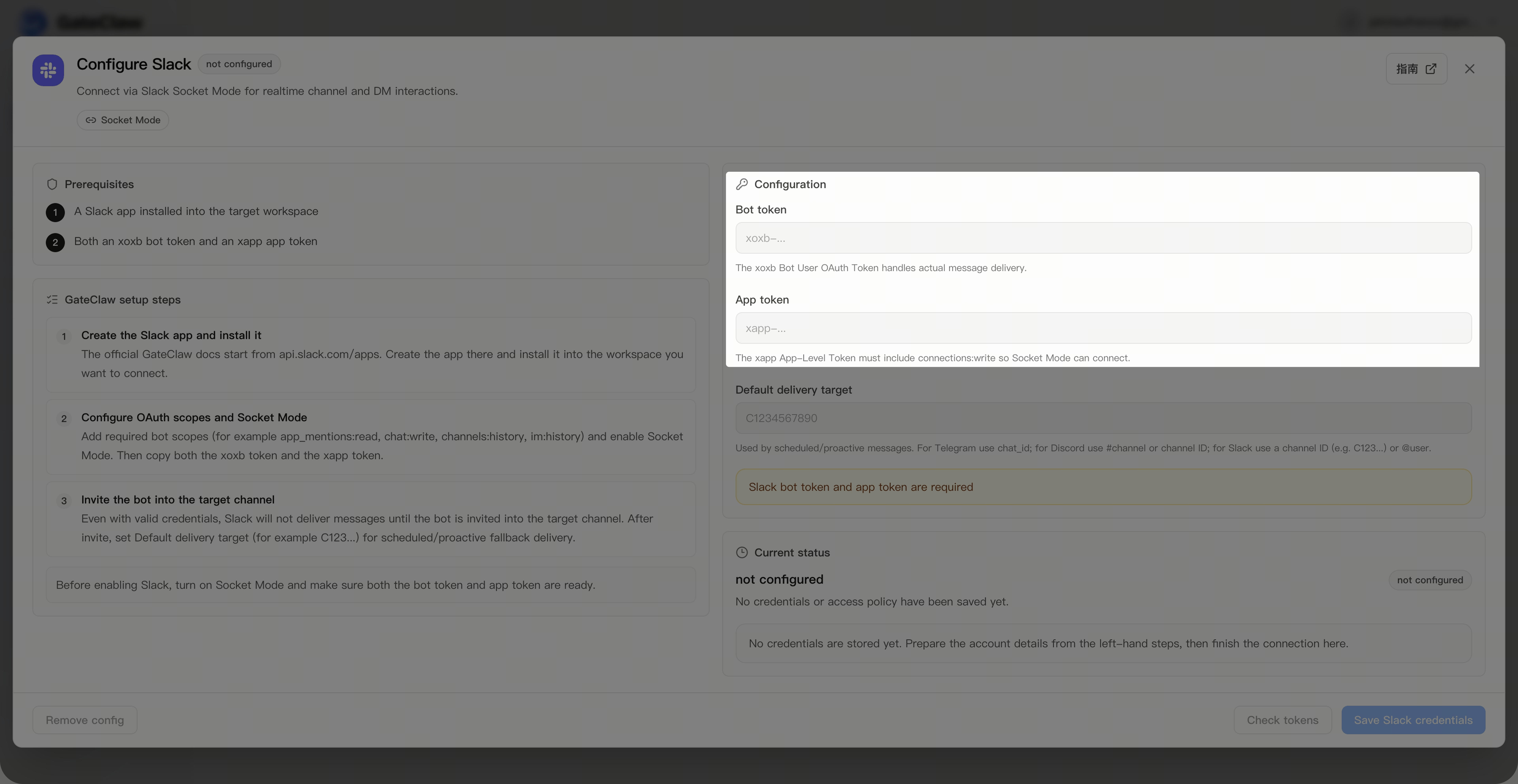
Na página [GateClaw] - [Conexões], selecione [Slack]. A página de configuração do Slack será exibida, solicitando que você insira o Bot Token e o App Token (você pode seguir para o próximo passo).
Passo 3: Configuração do App no Slack
Realize as operações na página de gerenciamento do seu App no Slack para obter seus Tokens e autorização.
-
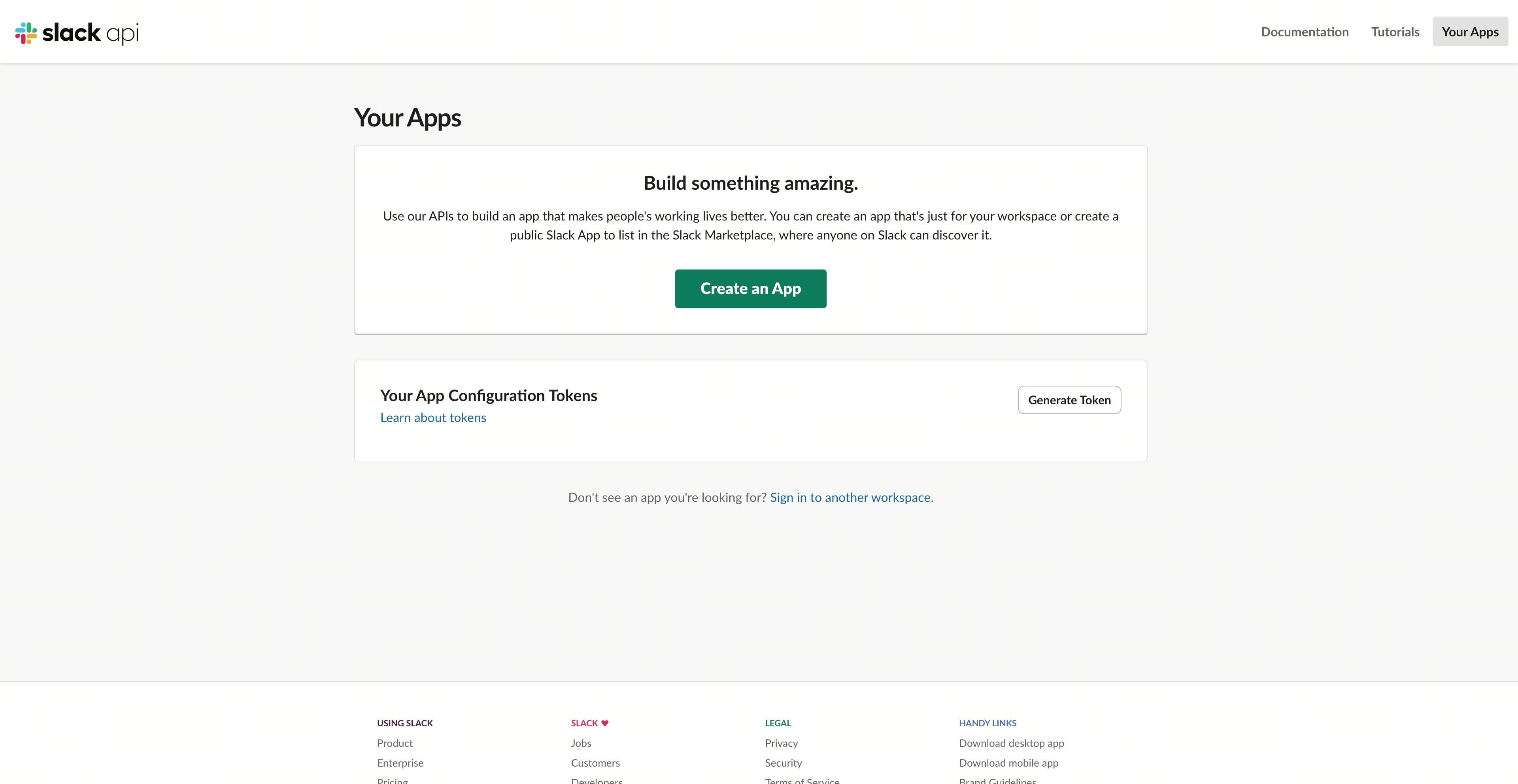
Acesse sua conta Slack via web e entre na página de gerenciamento de Apps do Slack: https://api.slack.com/apps
-
Clique em [Create An App], selecione o método de configuração [From a manifest], escolha seu workspace do Slack e insira o manifesto do App, depois confirme;
{ "display_information": { "name": "GateClaw", "description": "Slack connector for OpenClaw" }, "features": { "app_home": { "home_tab_enabled": false, "messages_tab_enabled": true, "messages_tab_read_only_enabled": false }, "bot_user": { "display_name": "GateClaw", "always_online": false }, "slash_commands": [ { "command": "/openclaw", "description": "Send a message to OpenClaw", "should_escape": false } ] }, "oauth_config": { "scopes": { "bot": [ "chat:write", "commands", "channels:history", "channels:read", "groups:history", "groups:read", "im:history", "im:read", "im:write", "mpim:history", "mpim:read", "app_mentions:read" ] }, "pkce_enabled": false }, "settings": { "event_subscriptions": { "bot_events": [ "app_mention", "message.im" ] }, "interactivity": { "is_enabled": true }, "org_deploy_enabled": false, "socket_mode_enabled": true, "token_rotation_enabled": false } } -
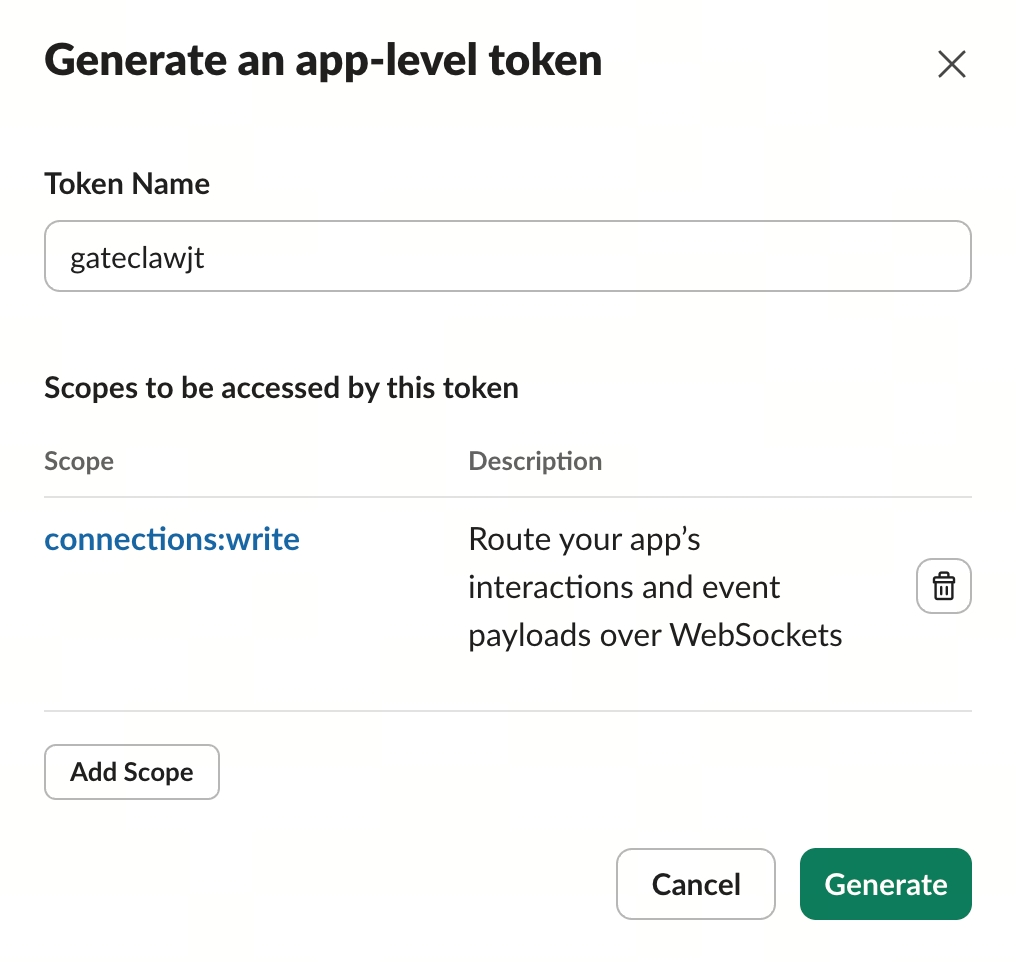
Na barra de navegação à esquerda da página de configuração do App, clique em [Basic information]. Na parte inferior da página, encontre App-Level Tokens, clique em [Generate Token and Scopes], insira um nome para o Token e adicione a permissão Scope
connections:write(obrigatório, caso contrário a conexão não será estabelecida), depois confirme. Após gerar, copie e salve o App Token.
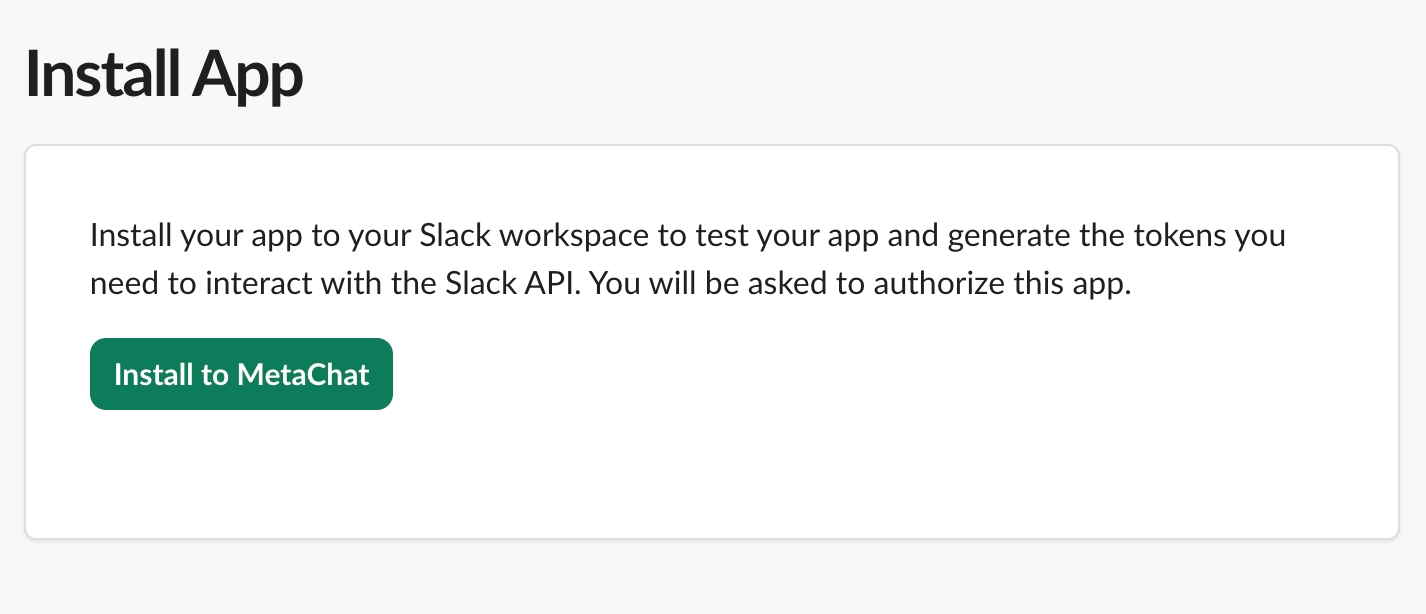
- Na barra de navegação à esquerda da página de configuração do App, clique em [Install App], depois em [Install to Workspace] e, após a autorização, copie e salve o Bot Token.
Passo 4: Finalizar configuração do Slack
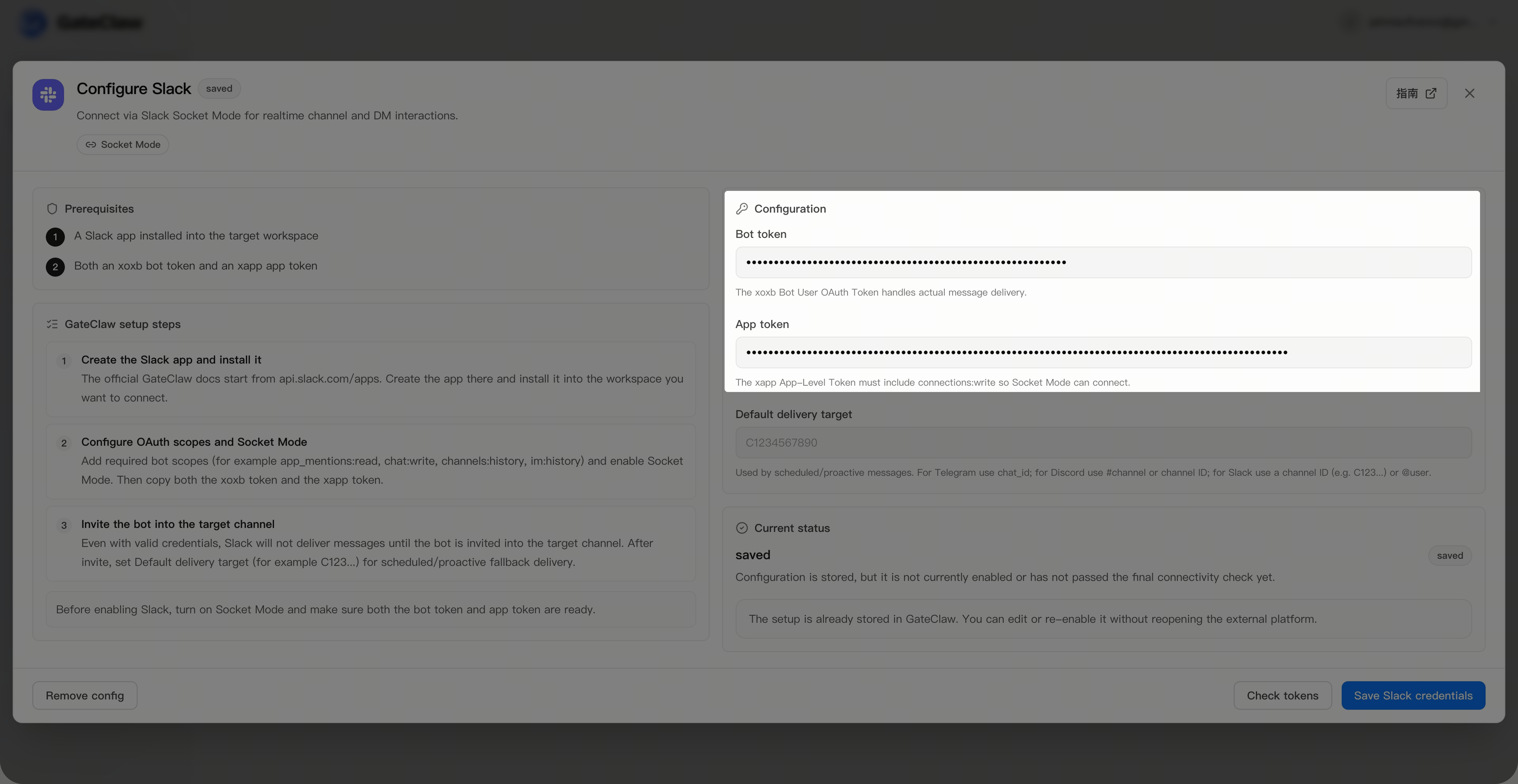
Retorne à página [GateClaw] - [Conexões] - [Slack]. Insira o Bot Token e o App Token que você copiou e salvou, salve e aguarde a conclusão da configuração pelo sistema.
Passo 5: Conversa no Slack
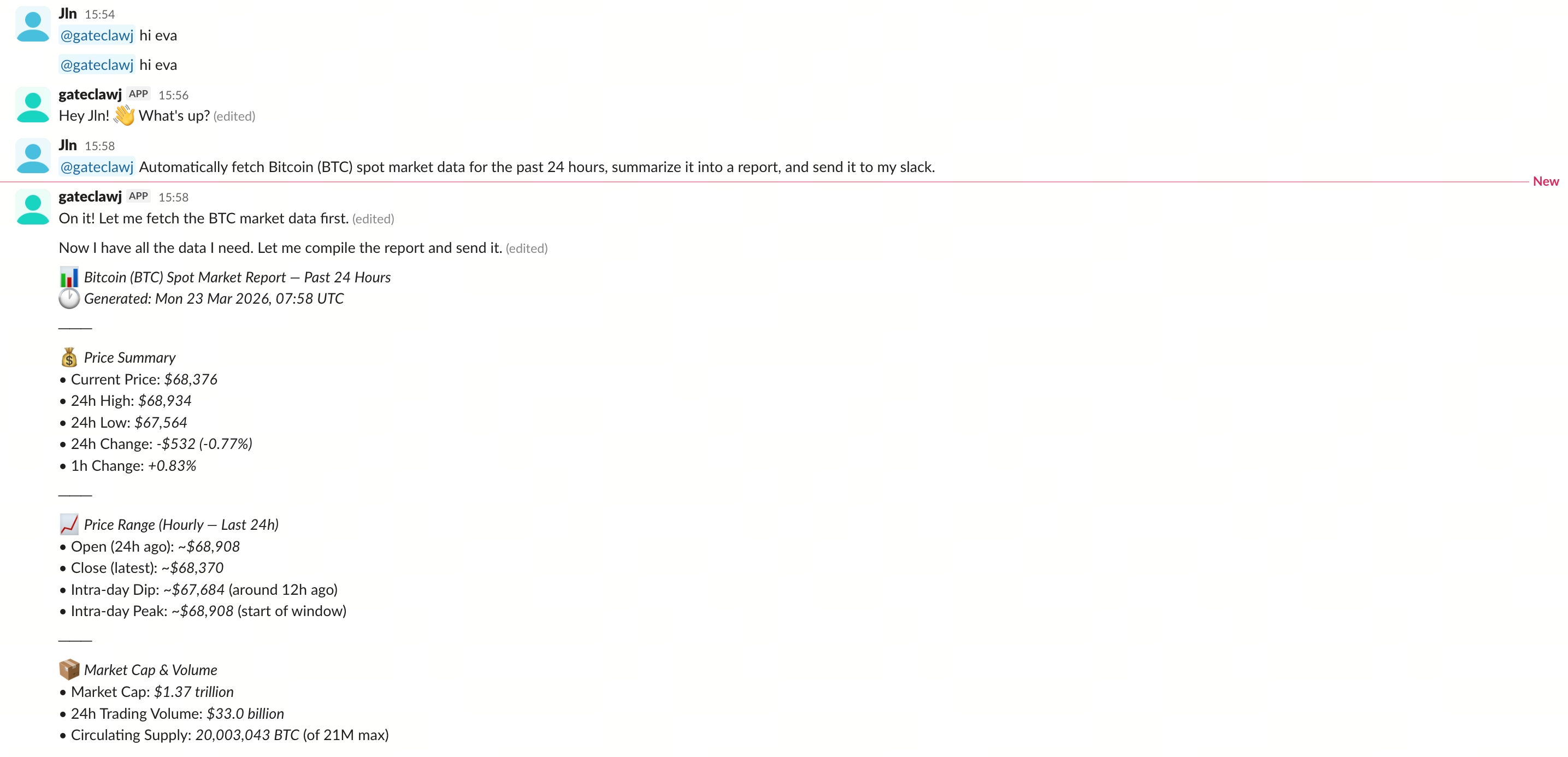
Na janela de conversa do [Slack], utilize @Nome do Bot para iniciar uma conversa (se o Bot ainda não estiver no canal, você precisa convidá-lo primeiro digitando /invite @Nome do Bot na conversa).
FAQ
Q1: Quais permissões eu preciso para configurar a conexão com o Slack?
A: Você precisa ser administrador do workspace do Slack ou ter permissões para criar Apps.
Q2: Qual a diferença entre Bot Token e App Token?
A: O Bot Token é usado para autenticação do Bot, enquanto o App Token é utilizado para a conexão via Socket Mode. Ambos são necessários.
Q3: Por que o Bot não está recebendo mensagens?
A: Certifique-se de que o Socket Mode está habilitado e que os eventos app_mention e message.im estão assinados em Event Subscriptions.
Q4: O que fazer se o Bot não entrou no canal?
A: Digite /invite @Nome do Bot na conversa para convidar o Bot para o canal atual.
Q5: O que fazer se o Bot não responder após a configuração?
A: Verifique se ambos os Tokens foram inseridos corretamente, se o Socket Mode está habilitado e se as assinaturas de eventos estão configuradas corretamente. Se o problema persistir, entre em contato com o suporte ao cliente Gate.
Notas Importantes
O GateClaw interage com você por meio do Bot do Slack. Todo o conteúdo que você enviar ao Bot e receber do Bot deve estar em conformidade com a Política de Uso Aceitável do Slack e as Políticas Legais. Se sua conta ou workspace do Slack for suspenso ou banido devido a conteúdo proibido enviado ao Bot ou recebido do Bot, a Gate não se responsabiliza.
Isenção de responsabilidade
O conteúdo aqui fornecido é apenas para fins de referência e educacionais e não constitui qualquer conselho financeiro, de investimento, de negociação ou jurídico, nem constitui uma oferta ou solicitação para comprar ou vender quaisquer ativos digitais. A Gate não faz representações ou garantias expressas ou implícitas em relação à precisão, integridade ou atualidade das informações aqui contidas. Recursos, interfaces, regras e estruturas de taxas dos produtos podem ser atualizados ou ajustados a qualquer momento. Consulte os anúncios mais recentes e as informações reais exibidas na plataforma Gate para obter os detalhes mais precisos.
Os investimentos em ativos digitais envolvem riscos significativos e os preços podem flutuar substancialmente. Você pode perder o valor total do seu investimento. Tome decisões com cautela, com base em sua própria situação financeira e tolerância ao risco, após compreender totalmente os riscos associados. Se necessário, recomenda-se consultar um consultor financeiro ou jurídico profissional independente.
Para mais informações sobre possíveis riscos, consulte a Divulgação de Riscos e o Termo de Acordo do Usuário da Gate.
