


Aplicabilidade
Aplicável a: Gate Web
Preparação: Certifique-se de que iniciou sessão no GateClaw (Blue Lobster) e de que possui permissões de gestão do espaço de trabalho do Slack
Tempo estimado: 10 minutos
Objetivo
Este guia irá mostrar-lhe como configurar o conector do GateClaw (Blue Lobster) para o Slack na Gate Web.
Etapas
Etapa 1: Verificar o estado do conector
Na página [GateClaw], clique em [Ligações]. A interface apresenta os conectores atualmente configurados e o seu estado.
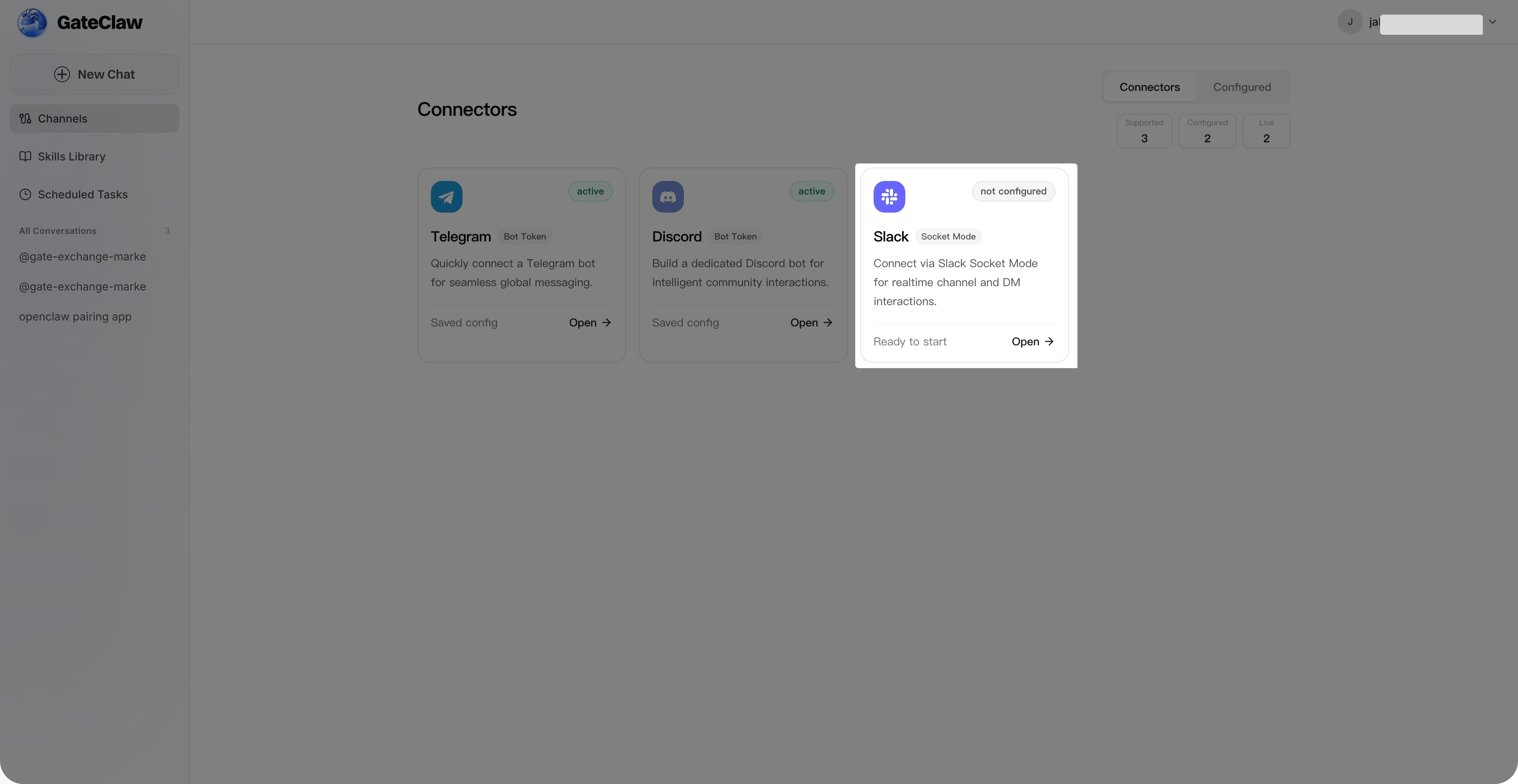
Etapa2: Configurar o Slack
Na página [GateClaw] - [Ligações], selecione [Slack]. A página de configuração do Slack será exibida, solicitando que introduza o Token do Bot e o Token da Aplicação (pode avançar para o passo seguinte).
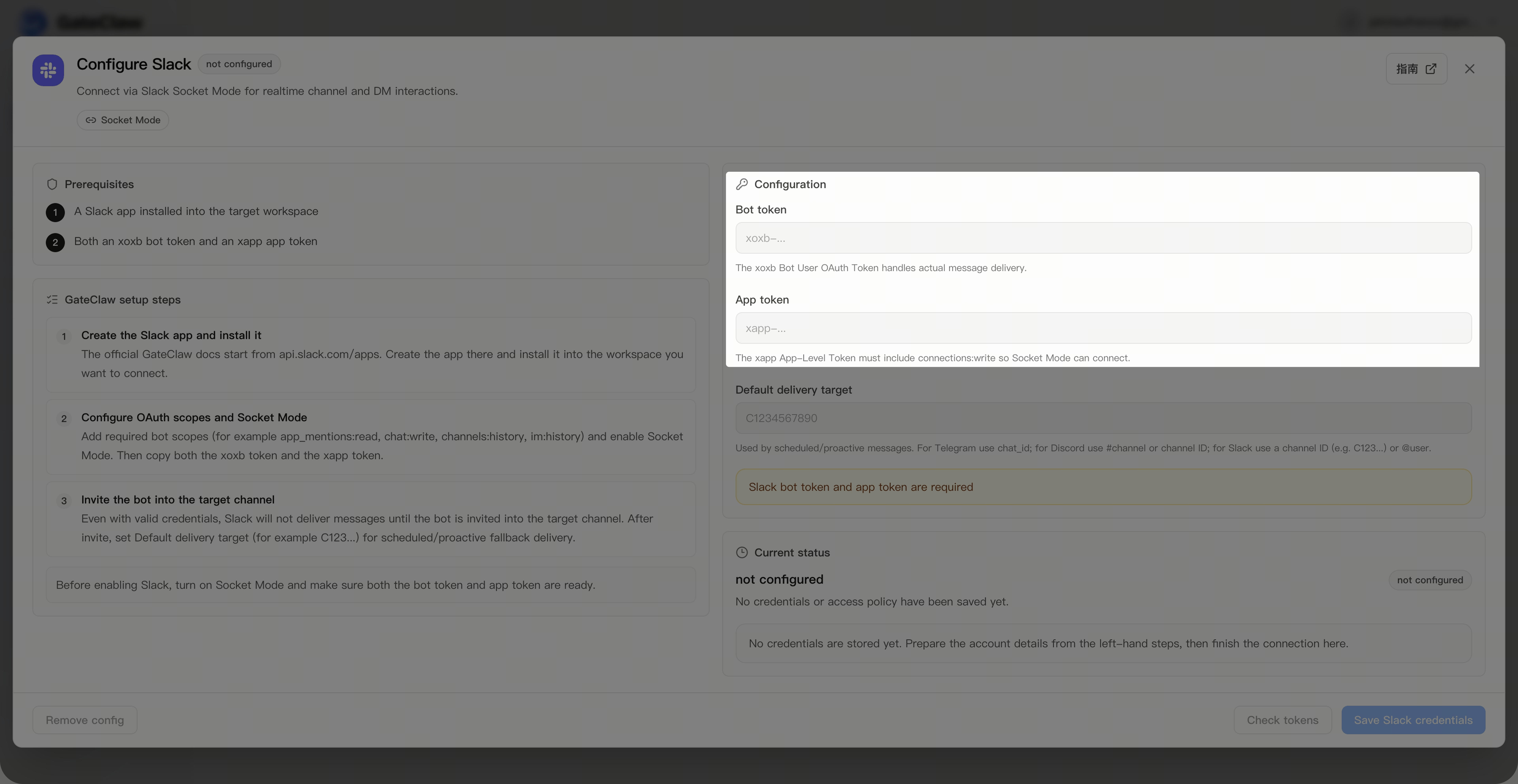
Etapa 3: Configuração da aplicação Slack
Realize as operações na página de gestão da sua aplicação no Slack para obter o seu token e a autorização.
-
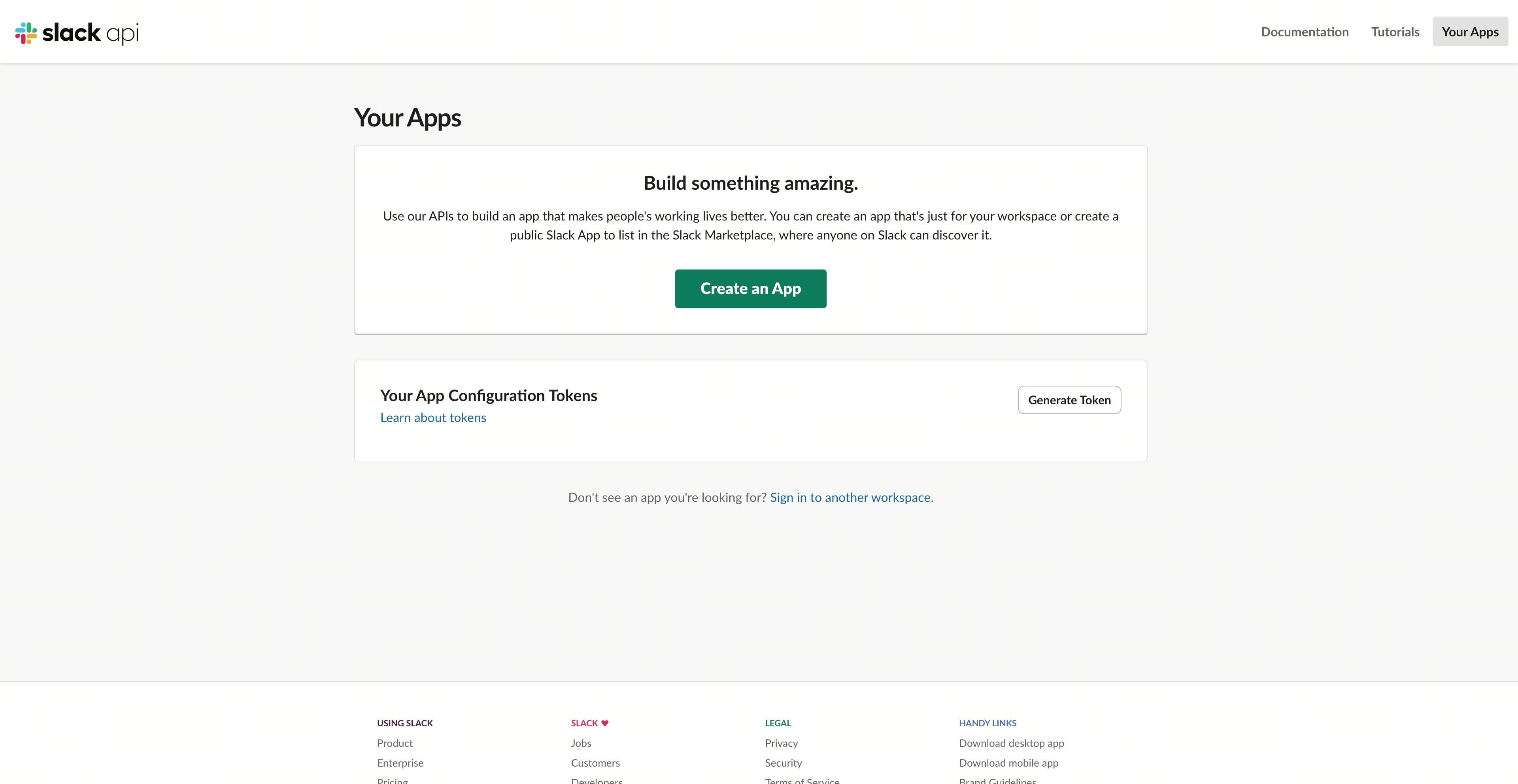
Inicie sessão no seu Slack na Web e aceda à página de gestão de aplicações do Slack: https://api.slack.com/apps
-
Clique em [Criar uma aplicação], selecione o método de configuração [A partir de um manifesto], selecione o seu espaço de trabalho do Slack, introduza o manifesto da aplicação e confirme;
{ "display_information": { "name": "GateClaw", "description": "Slack connector for OpenClaw" }, "features": { "app_home": { "home_tab_enabled": falso, "messages_tab_enabled": verdadeiro, "messages_tab_read_only_enabled": falso }, "bot_user": { "display_name": "GateClaw", "always_online": falso }, "slash_commands": [ { "command": "/openclaw", "description": "Send a message to OpenClaw",- "should_escape": falso } ] }, "oauth_config": { "scopes": { "bot": [ "chat:write", "comandos", "channels:history", "channels:read", "groups:history", "groups:read", "im:history", "im:read", "im:write", "mpim:history", "mpim:read", "app_mentions:read" ] }, "pkce_enabled": falso }, "settings": { "event_subscriptions": { "bot_events": [ "app_mention", "message.im" ] }, "interactivity": { "is_enabled": verdadeiro }, "org_deploy_enabled": falso, "socket_mode_enabled": verdadeiro, "token_rotation_enabled": falso } } -
Na barra de navegação à esquerda da página de configuração da aplicação, clique em [Informações básicas]. Na parte inferior da página, localize "Tokens ao nível da aplicação", clique em [Gerar token e âmbitos], introduza um nome para o token e adicione a permissão de Âmbito
connections:write(obrigatória; caso contrário, não será possível estabelecer a ligação) e, em seguida, confirme. Após a geração, copie e guarde o token da aplicação.
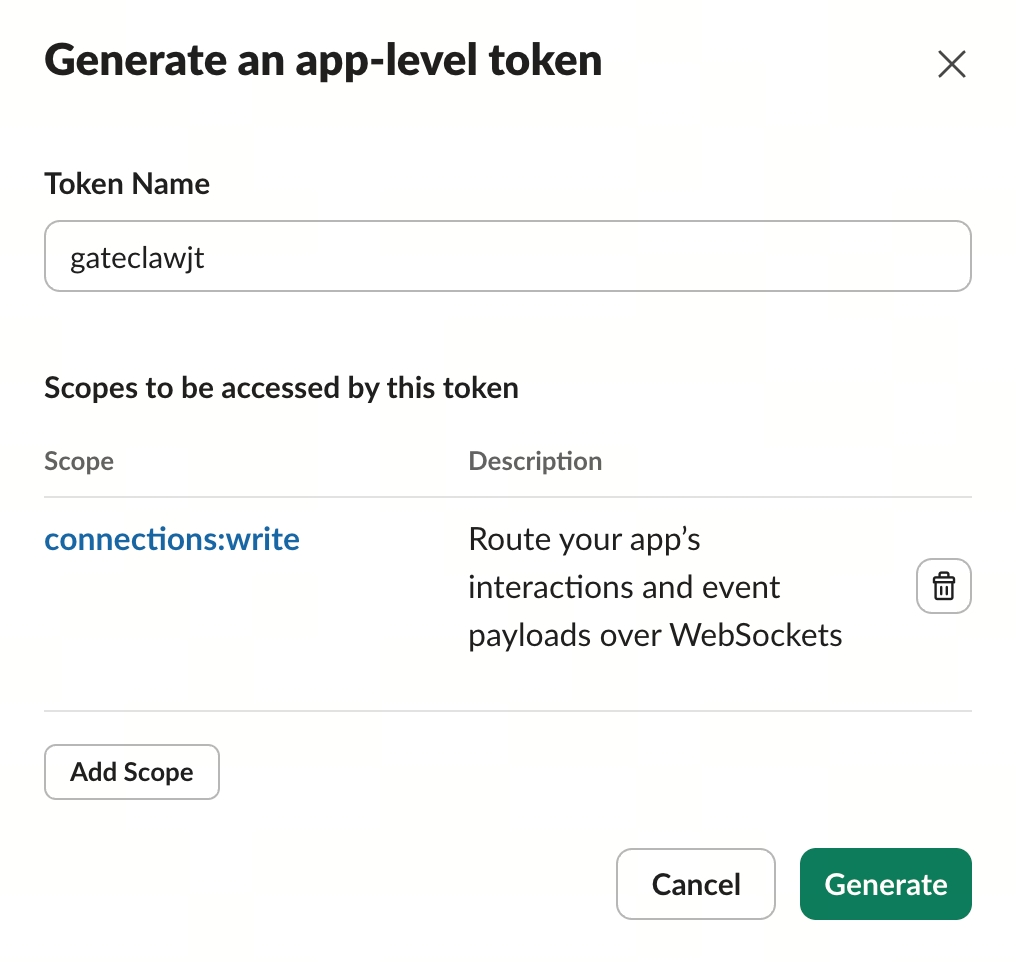
- Na barra de navegação à esquerda da página de configuração da aplicação, clique em [Instalar aplicação], clique em [Instalar no Workspace] e, após a autorização, copie e guarde o token do bot.
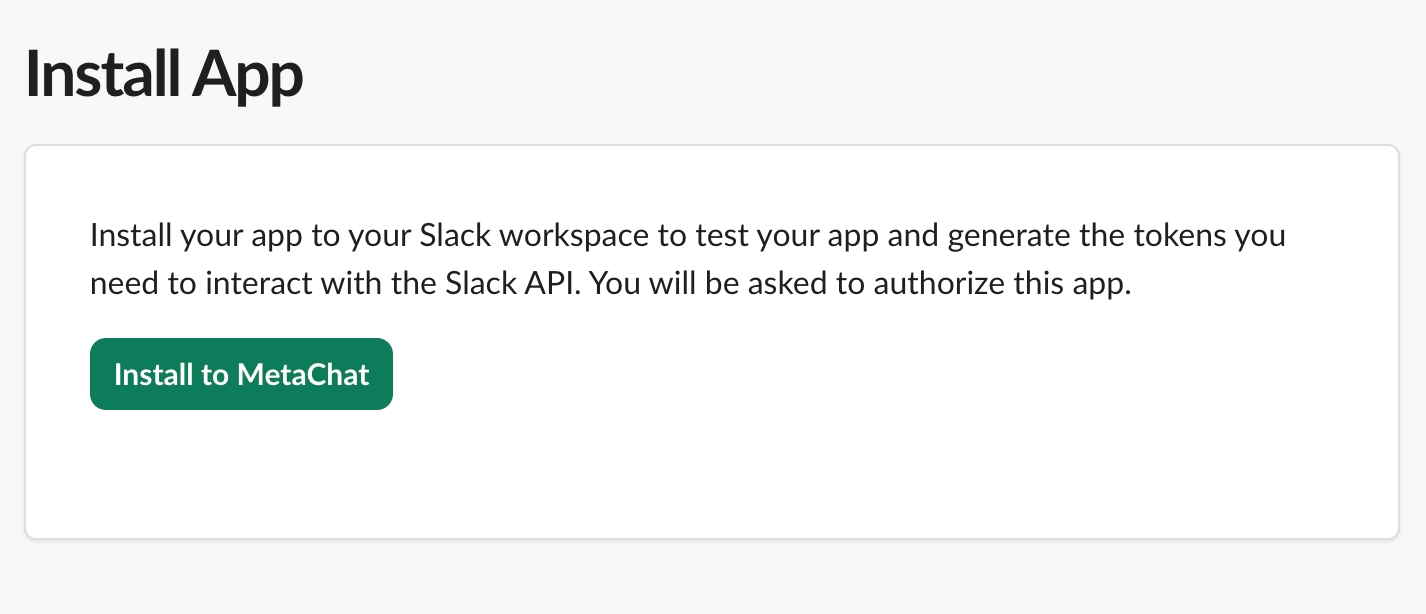
Etapa 4: Concluir a configuração do Slack
Voltar à página de configuração [GateClaw] - [Ligações] - [Slack]. Introduza o Token do Bot e o Token da Aplicação que copiou e guardou, guarde-os e aguarde até que a configuração do sistema esteja concluída.
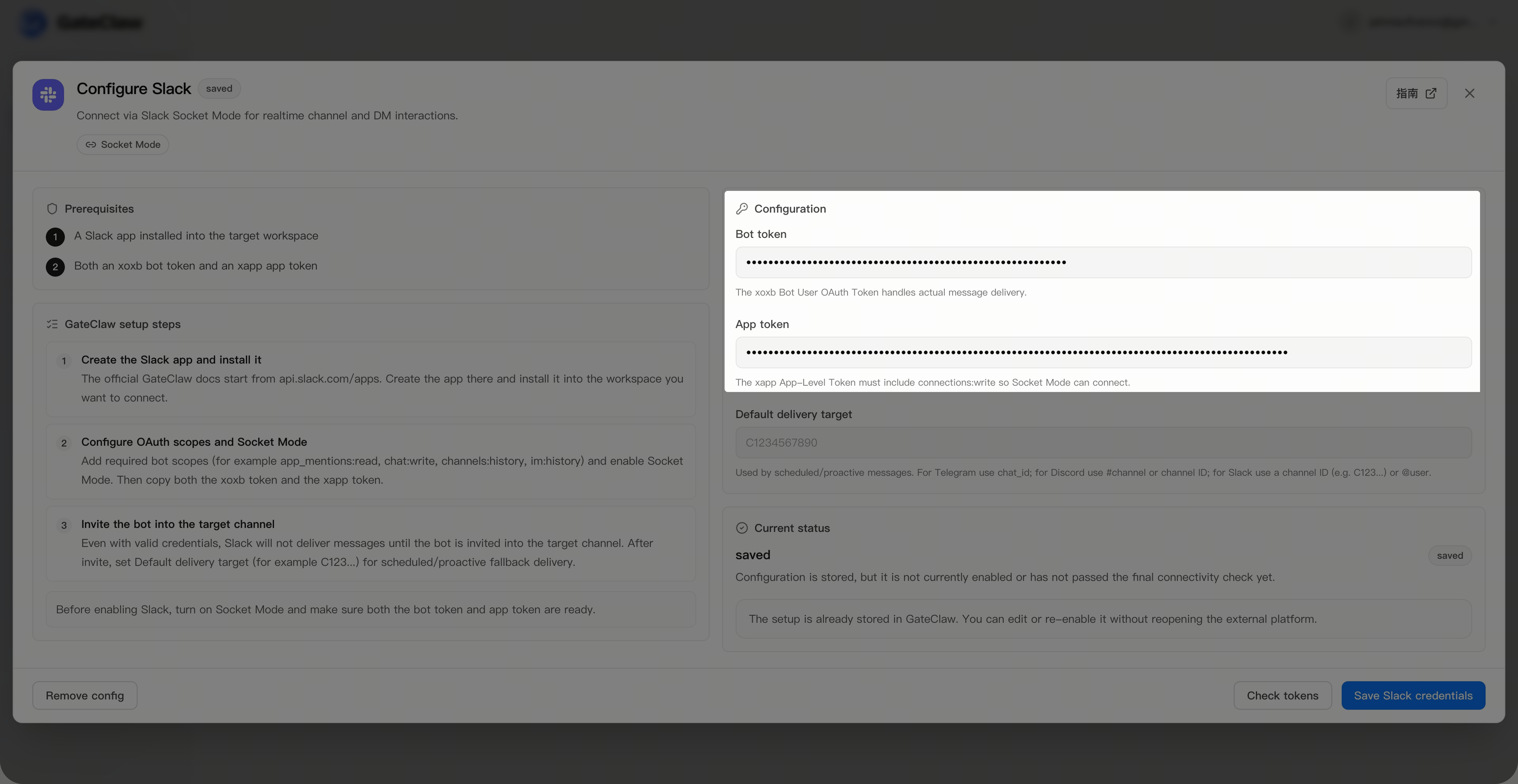
Etapa 5: Conversa no Slack
Na janela de conversa do [Slack], utilize @Bot name para iniciar uma conversa (se o bot ainda não tiver entrado no canal, terá de o convidar primeiro, digitando /invite @Bot name na conversa).
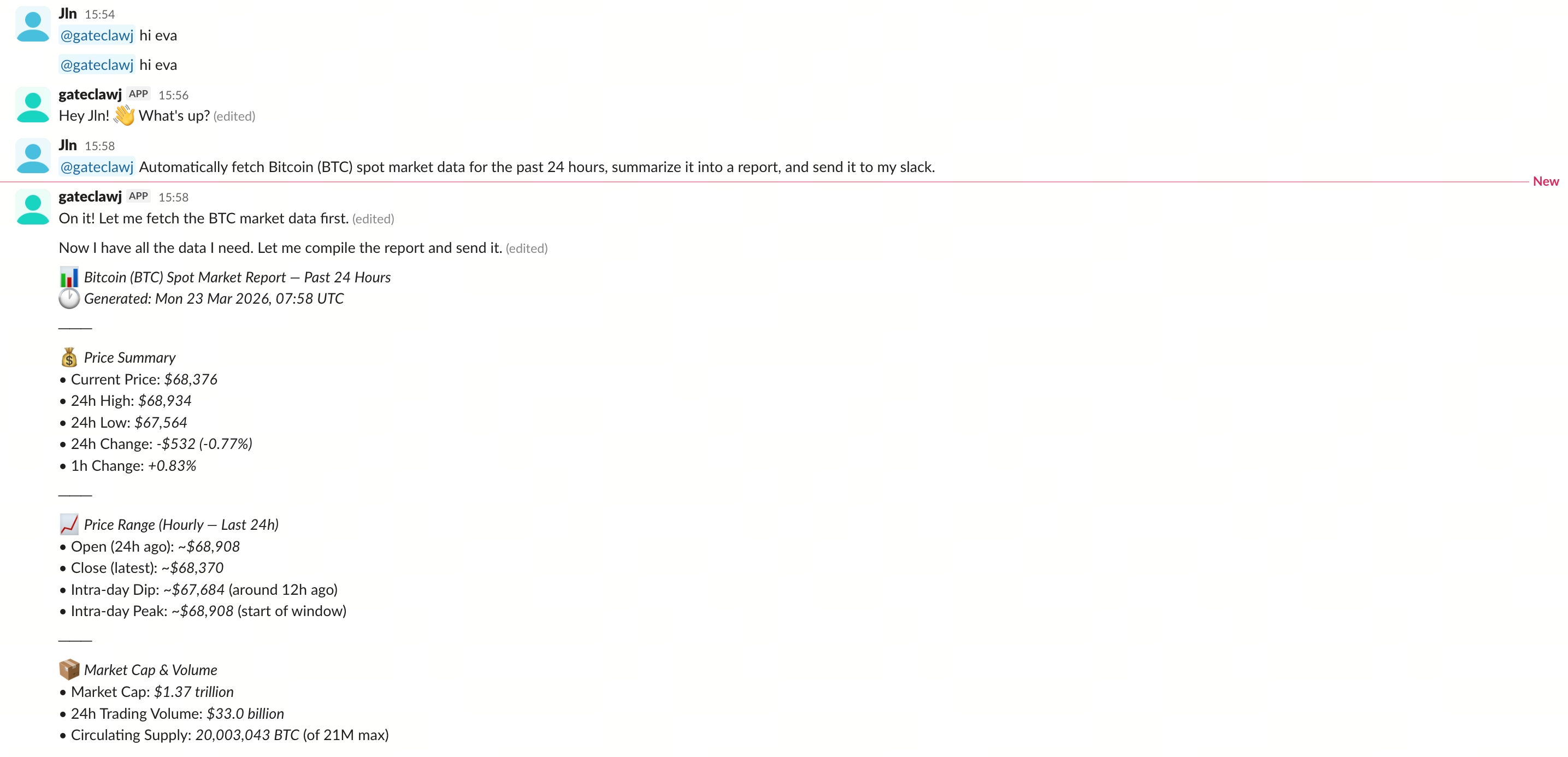
Perguntas frequentes
P1: Que permissões são necessárias para configurar a ligação ao Slack?
R: Tem de ser administrador do espaço de trabalho do Slack ou ter permissões para criar aplicações.
P2: Qual é a diferença entre o Bot Token e o App Token?
R: O Bot Token é utilizado para a autenticação do bot, enquanto o App Token é utilizado para a ligação no modo Socket. Ambos são obrigatórios.
P3: Por que é que o bot não consegue receber mensagens?
R: Certifique-se de que o Modo Socket está ativado e que os eventos app_mention e message.im estão subscritos em Subscrições de eventos.
P4: O que devo fazer se o bot não tiver entrado no canal?
R: Digite /invite @Bot name na conversa para convidar o bot a entrar no canal atual.
P5: O que devo fazer se o bot não responder após a configuração?
R: Verifique se ambos os tokens foram introduzidos corretamente, se o modo Socket está ativado e se as subscrições de eventos estão configuradas corretamente. Se o problema persistir, contacte o apoio ao cliente da Gate.
Observações importantes
O GateClaw interage consigo através do bot do Slack. Todo o conteúdo que enviar para o Bot e receber do Bot deve estar em conformidade com as Política de utilização aceitável do Slack e Políticas legais. Se a sua conta ou espaço de trabalho do Slack for suspenso ou banido devido a conteúdo proibido enviado ao bot ou recebido do bot, a Gate não assume qualquer responsabilidade.
Isenção de responsabilidade
O conteúdo aqui disponibilizado destina-se apenas a fins de referência e educativos, não constituindo qualquer aconselhamento financeiro, de investimento, de negociação ou jurídico, nem representa uma oferta ou solicitação para comprar ou vender quaisquer ativos digitais. A Gate não assume quaisquer declarações ou garantias, expressas ou implícitas, quanto à exatidão, integridade ou atualidade das informações aqui contidas. As funcionalidades dos produtos, interfaces, regras e estruturas de comissões podem ser atualizadas ou ajustadas a qualquer momento. Consulte os anúncios mais recentes e a informação efetivamente apresentada na plataforma Gate para obter os dados mais precisos.
Os investimentos em ativos digitais envolvem riscos significativos, podendo os preços variar substancialmente. Existe a possibilidade de perder a totalidade do montante investido. Tome decisões de forma cautelosa, tendo em conta a sua situação financeira e tolerância ao risco, após compreender plenamente os riscos associados. Se necessário, recomenda-se consultar um consultor financeiro ou jurídico independente.
Para mais informações sobre potenciais riscos, consulte a Divulgação de Riscos e o Acordo de Utilizador da Gate.
