


Aplicabilidade
Aplicável a: Gate Web
Preparação: Certifique-se de que iniciou sessão no GateClaw (Blue Lobster), que possui uma conta no Discord e permissões de gestão do servidor
Tempo estimado: 10 minutos
Objetivo
Este guia irá mostrar-lhe como configurar o conector do GateClaw (Blue Lobster) para o Discord no Gate Web.
Etapas
Etapa 1: Verificar o estado do conector
Na página [GateClaw], clique em [Ligações]. A interface apresenta os conectores atualmente configurados e o seu estado.
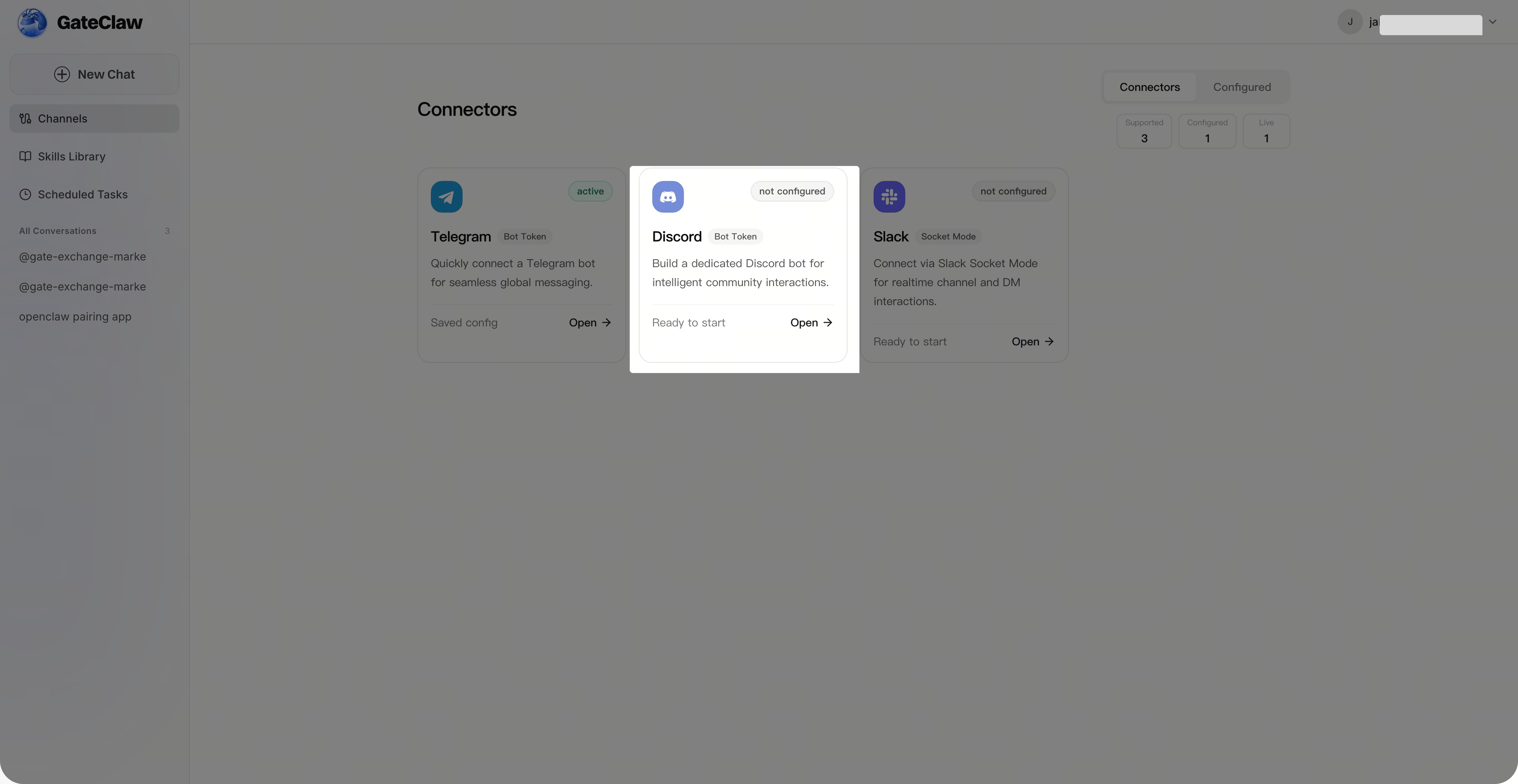
Etapa2: Configurar o Discord
Na página [GateClaw] - [Ligações], selecione [Discord]. A página de configuração do Discord será exibida, solicitando que introduza o Token do Bot (pode avançar para o passo seguinte).
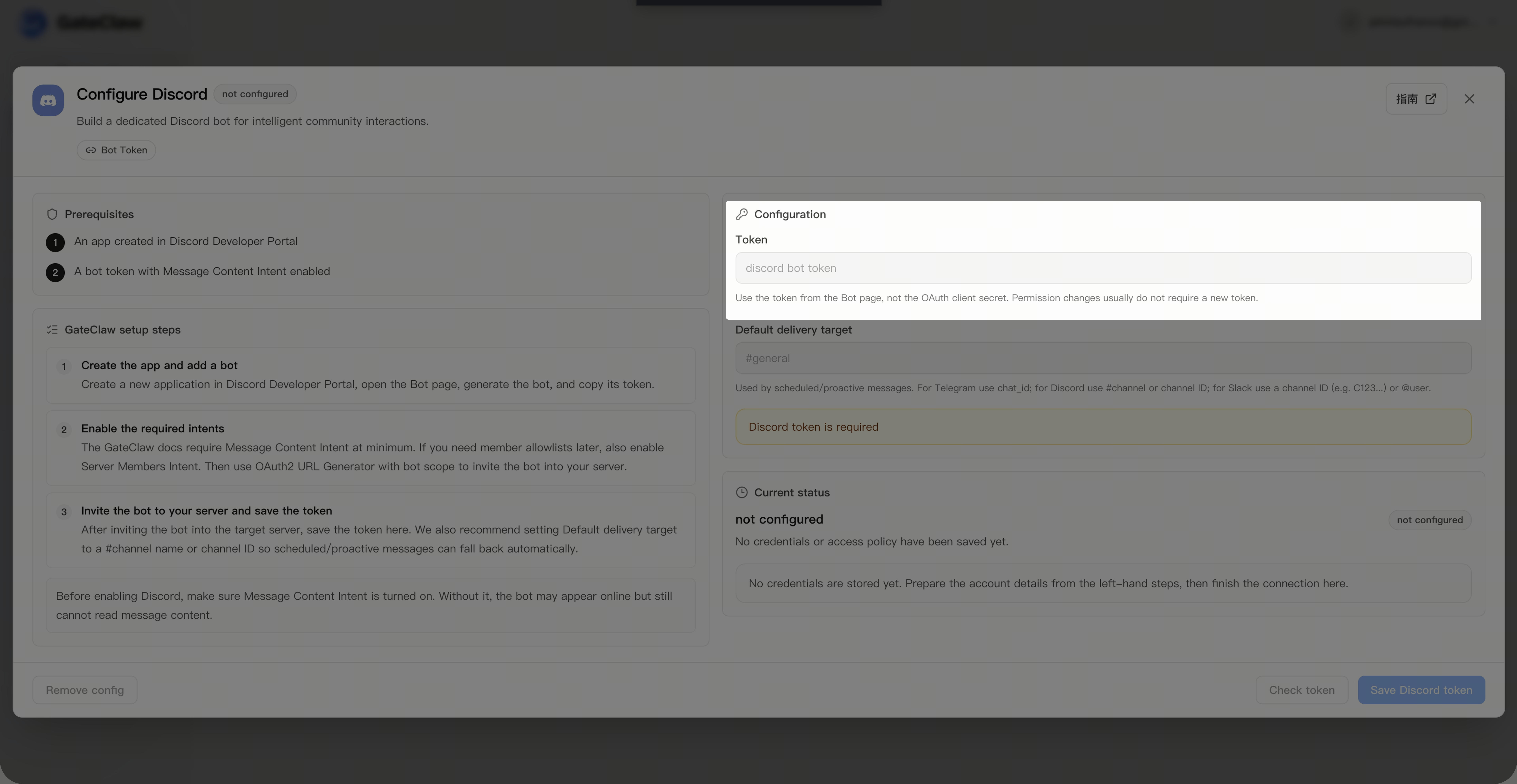
Etapa 3: Obter o token do bot e a configuração de autorização
Realize as operações no seu [Discord] para obter o seu token do bot do Discord e a configuração de autorização.
-
Inicie sessão no Discord na web e aceda à Comunidade de programadores: https://mcdiscord.com/developers/applications
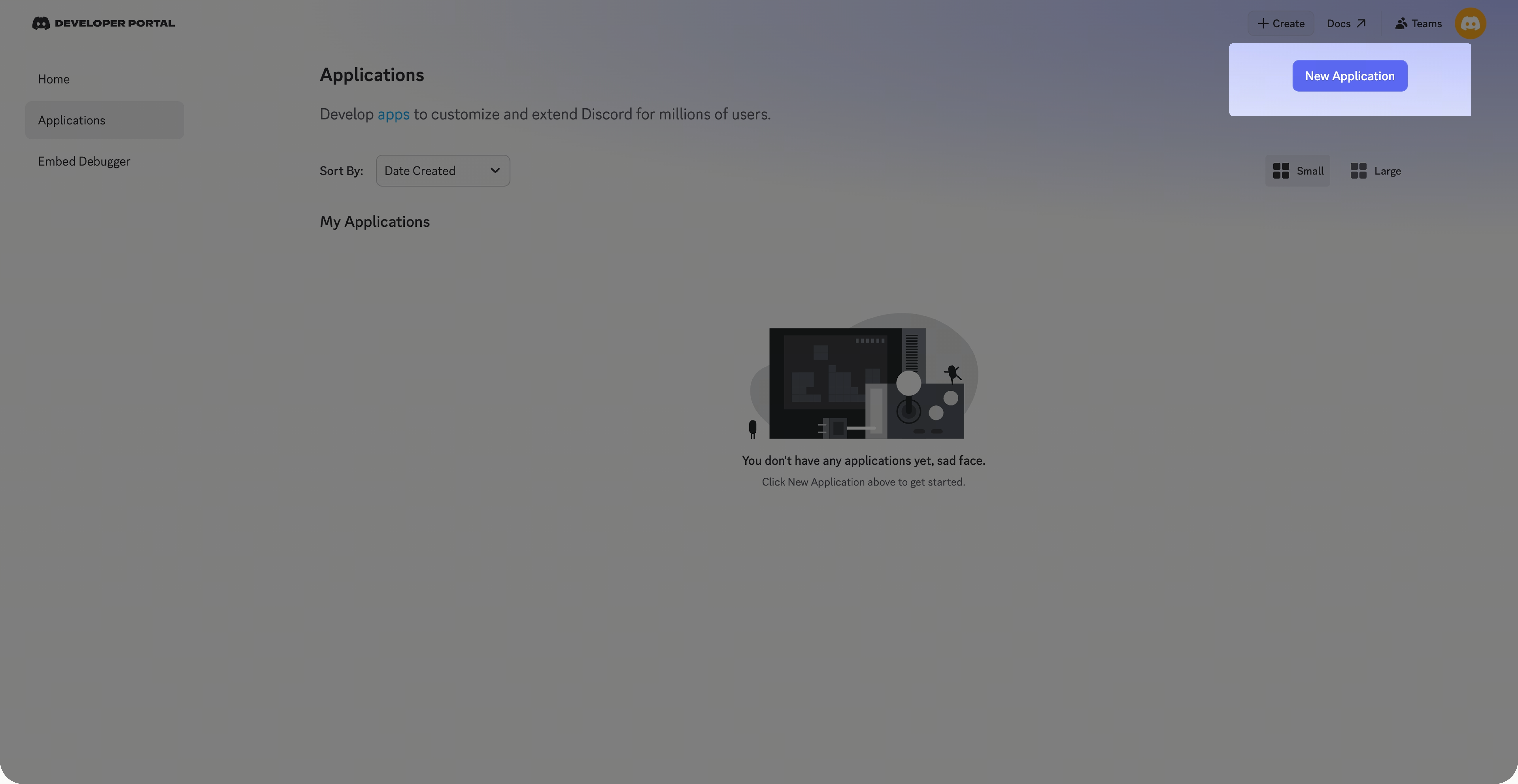
-
Clique em [Nova aplicação], introduza um nome personalizado e confirme a criação.
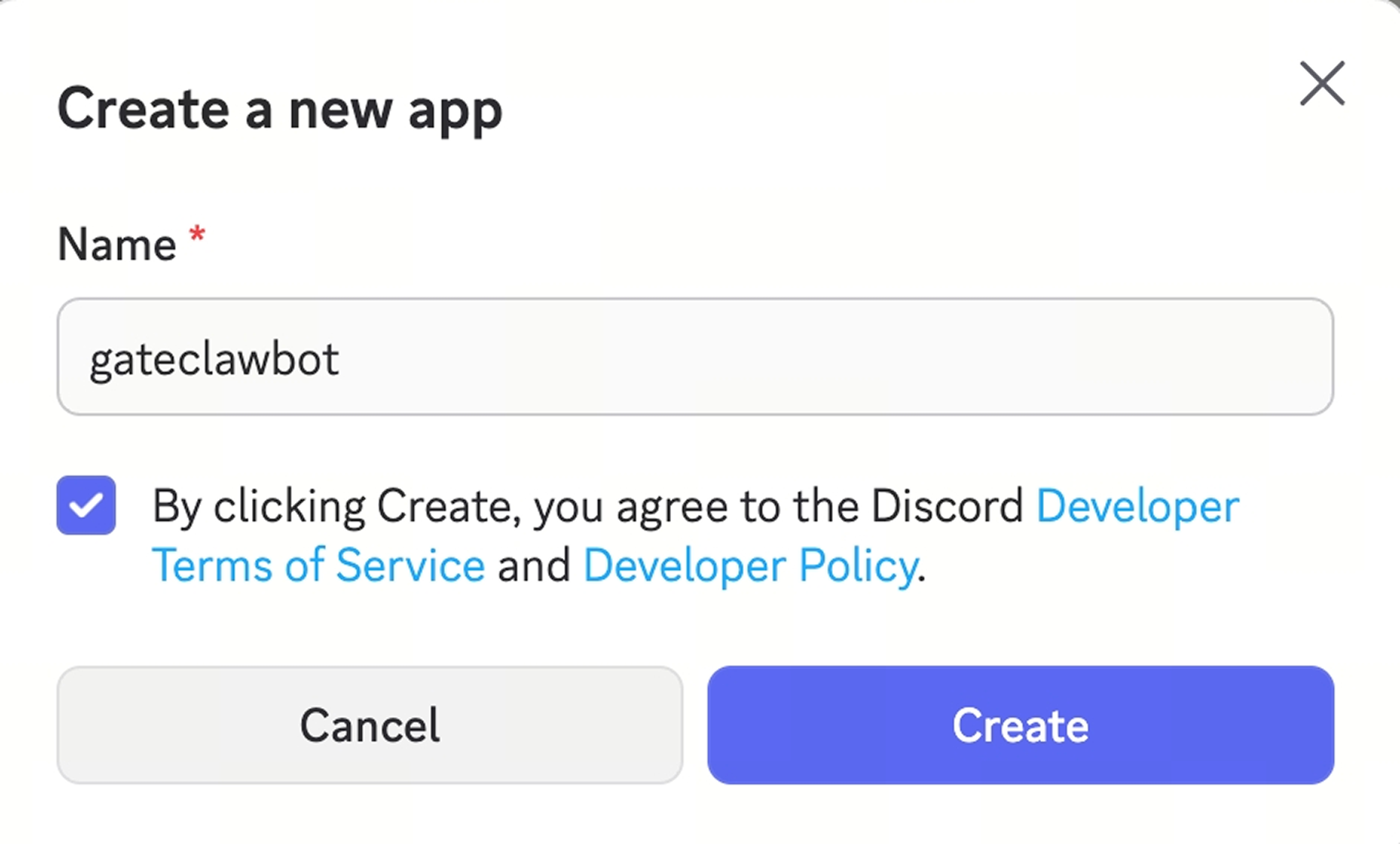
-
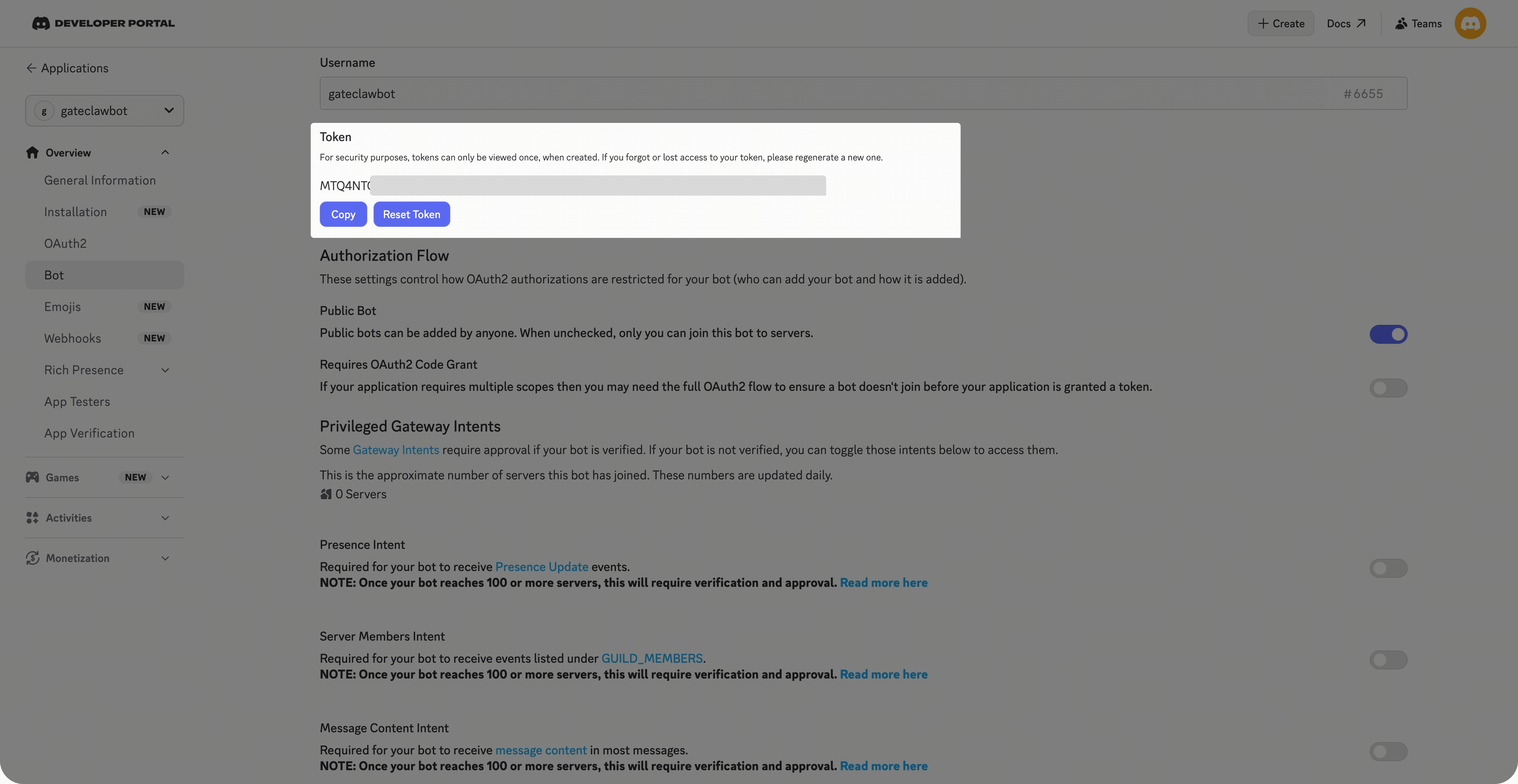
Na página da sua aplicação, clique em [Bot] e, em seguida, clique em [Reiniciar token] na página do Bot para reiniciar o token. Após a reinicialização, será apresentado um novo token. Copie e guarde este token.
-
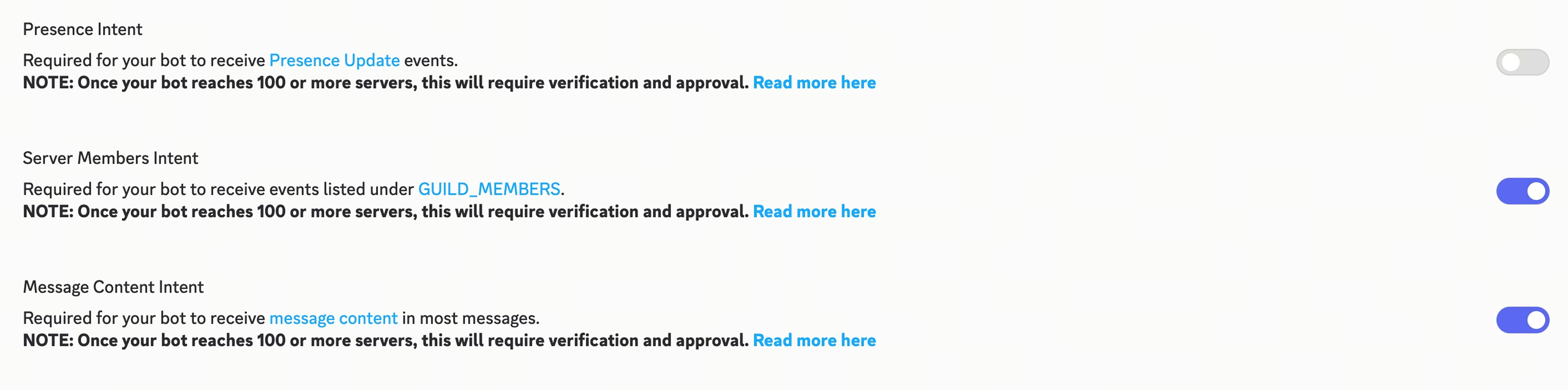
Na página do Bot, tem de definir as intenções de gateway privilegiadas do Bot:
- Intenção de presença (opcional, apenas para atualizações de estado)
- Intenção dos membros do servidor (recomendado; obrigatório quando as listas de funções e os nomes correspondem aos ID)
- Intenção do conteúdo da mensagem (obrigatório, para ler o conteúdo da mensagem)
-
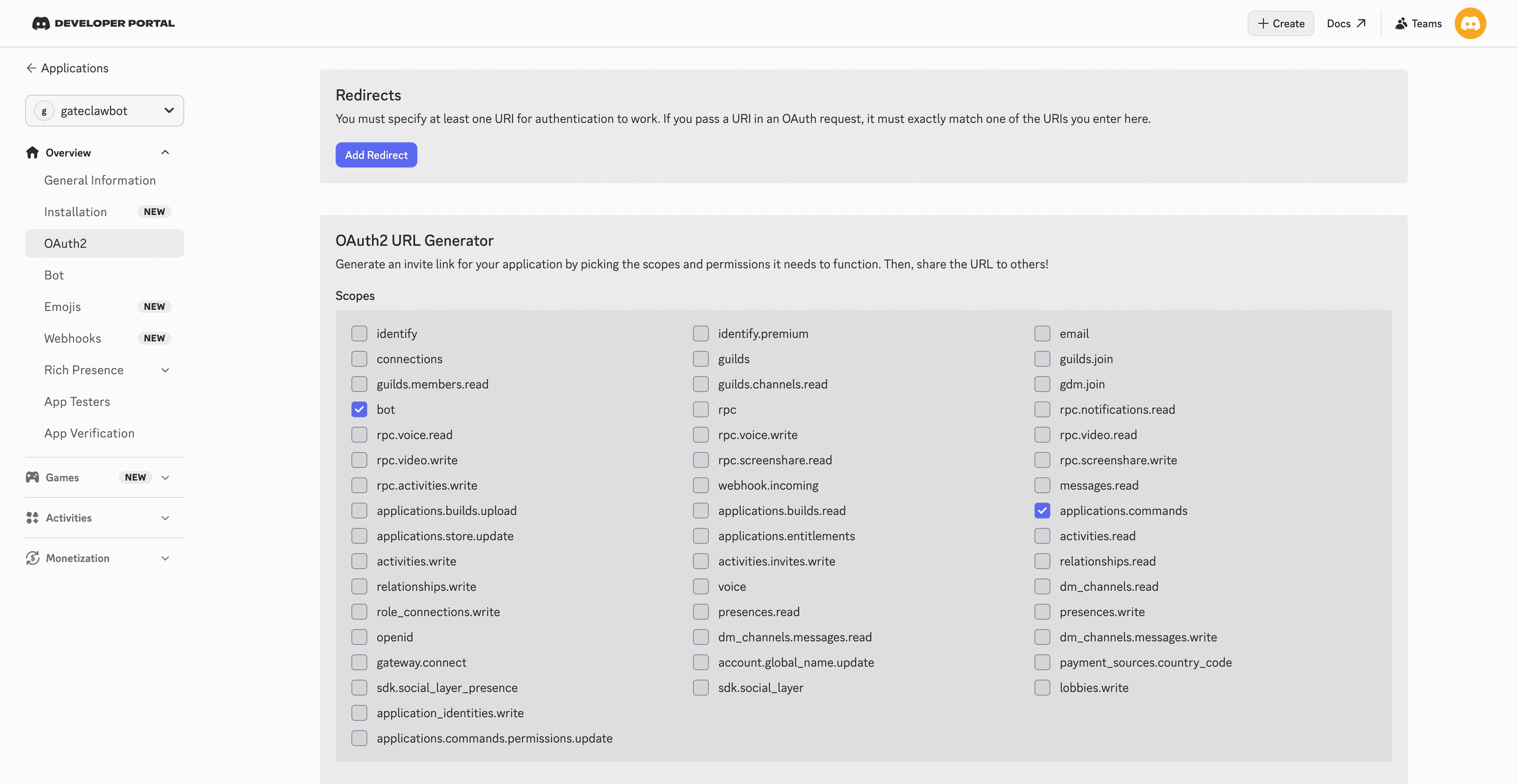
Na página da sua aplicação, clique em [OAuth2] para configurar as permissões do bot:
-
Configure os âmbitos, seguindo o princípio do privilégio mínimo, e dê prioridade aos bots e aos comandos das aplicações
-
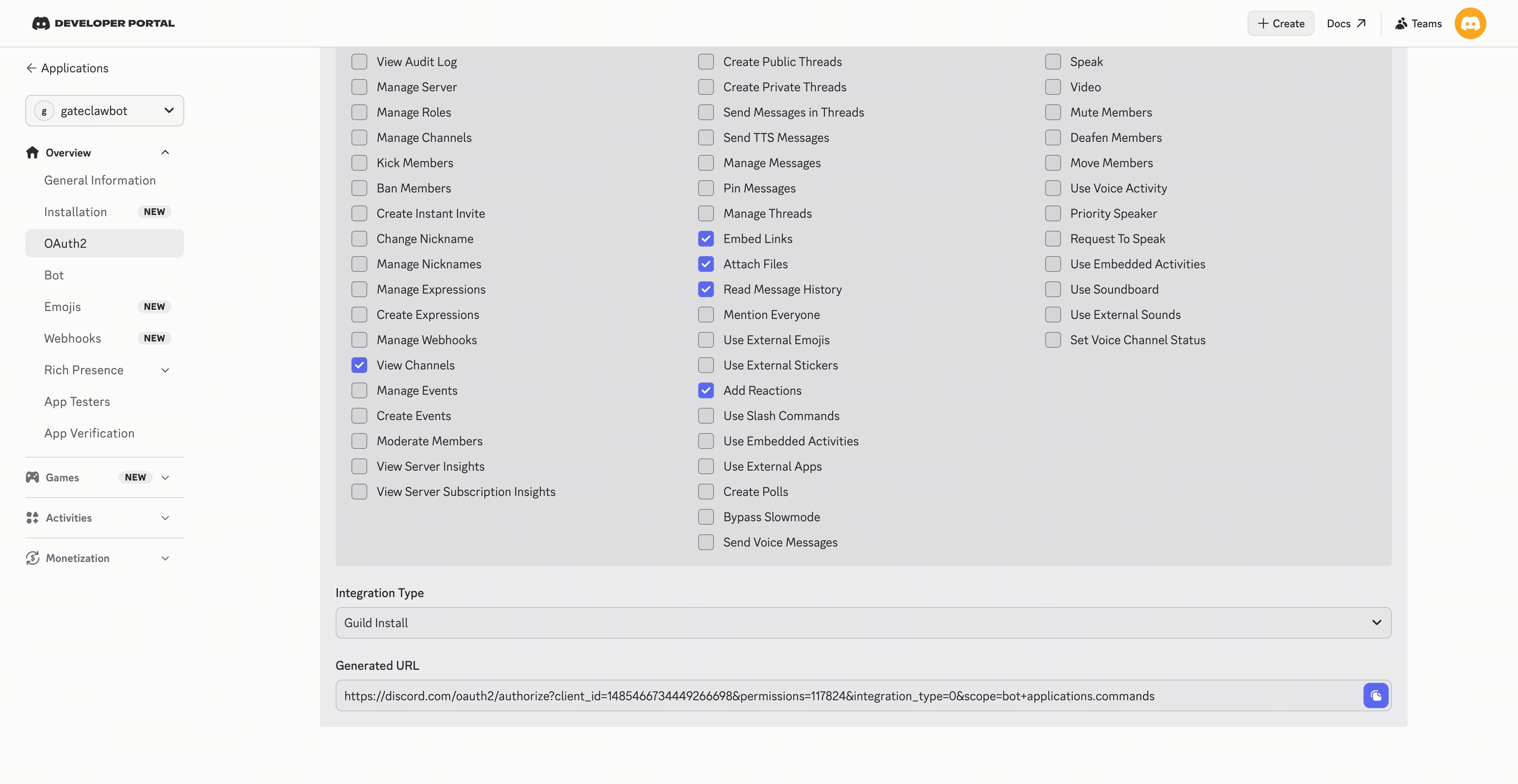
Configure as permissões do bot, seguindo o princípio do privilégio mínimo, dando prioridade às permissões gerais (Ver canal) e às permissões de texto (Enviar mensagens, Incorporar links, Anexar ficheiros, Ler histórico de mensagens, Adicionar reações)
-
-
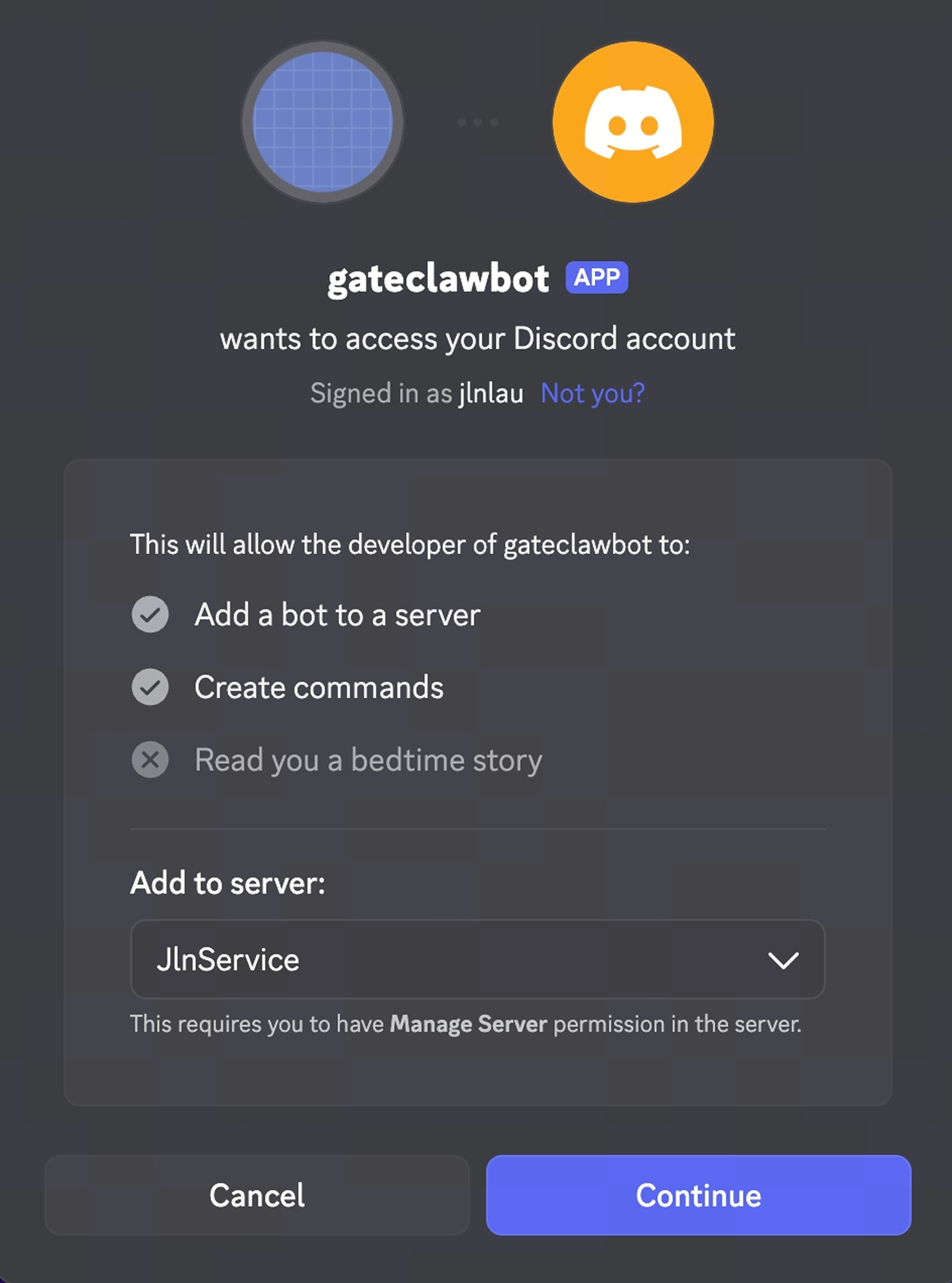
Na parte inferior da página [OAuth2], copie o URL gerado e abra-o; em seguida, convide o bot para se juntar ao seu servidor do Discord e autorize (requer autorização do administrador do servidor). O seu bot irá então juntar-se automaticamente ao servidor do Discord.
Etapa 4: Concluir a configuração do Discord
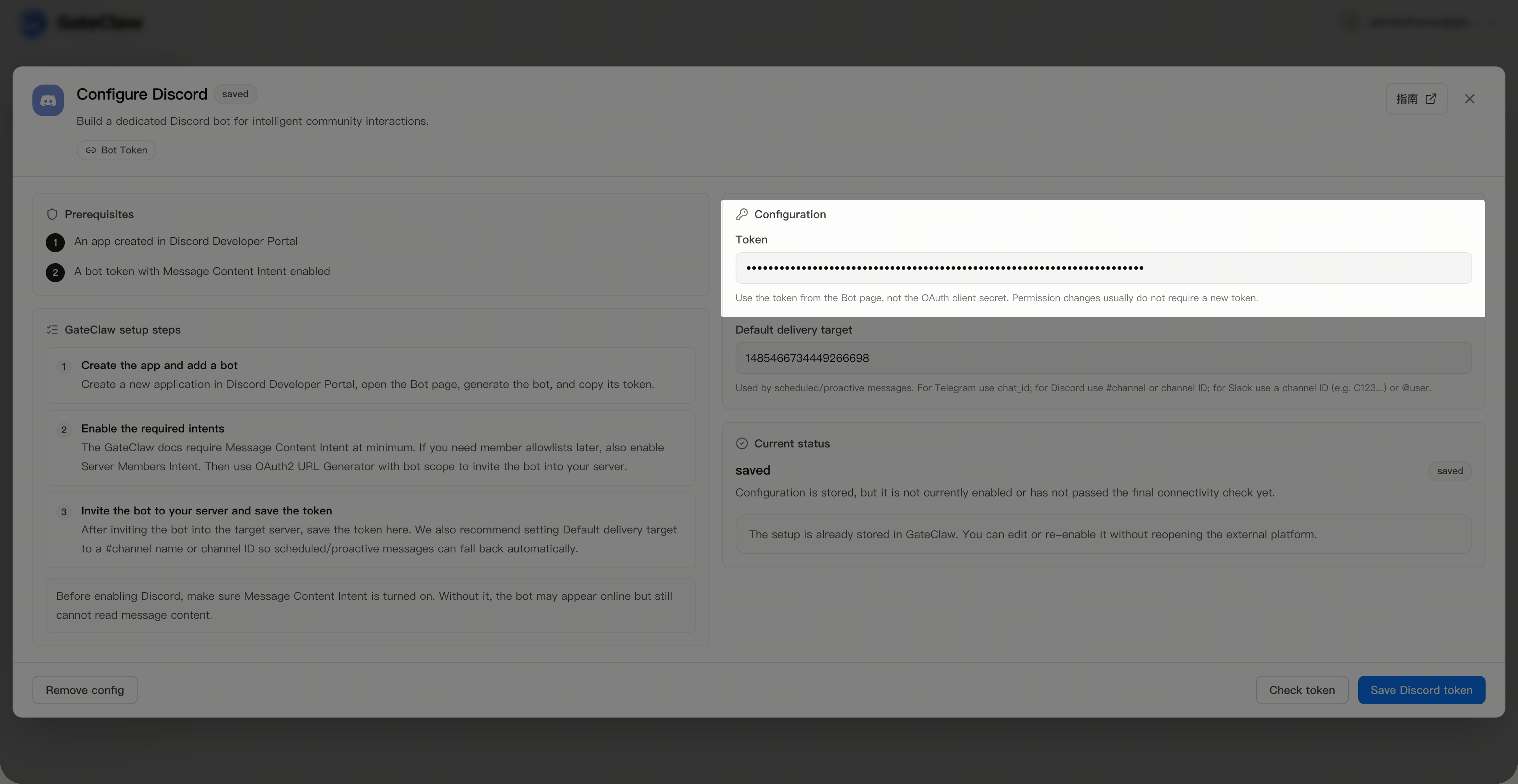
Voltar à página de configuração [GateClaw] - [Ligações] - [Discord]. Introduza o token do bot que copiou, guarde-o e aguarde até que a configuração esteja concluída.
Etapa 5: Conversa no Discord
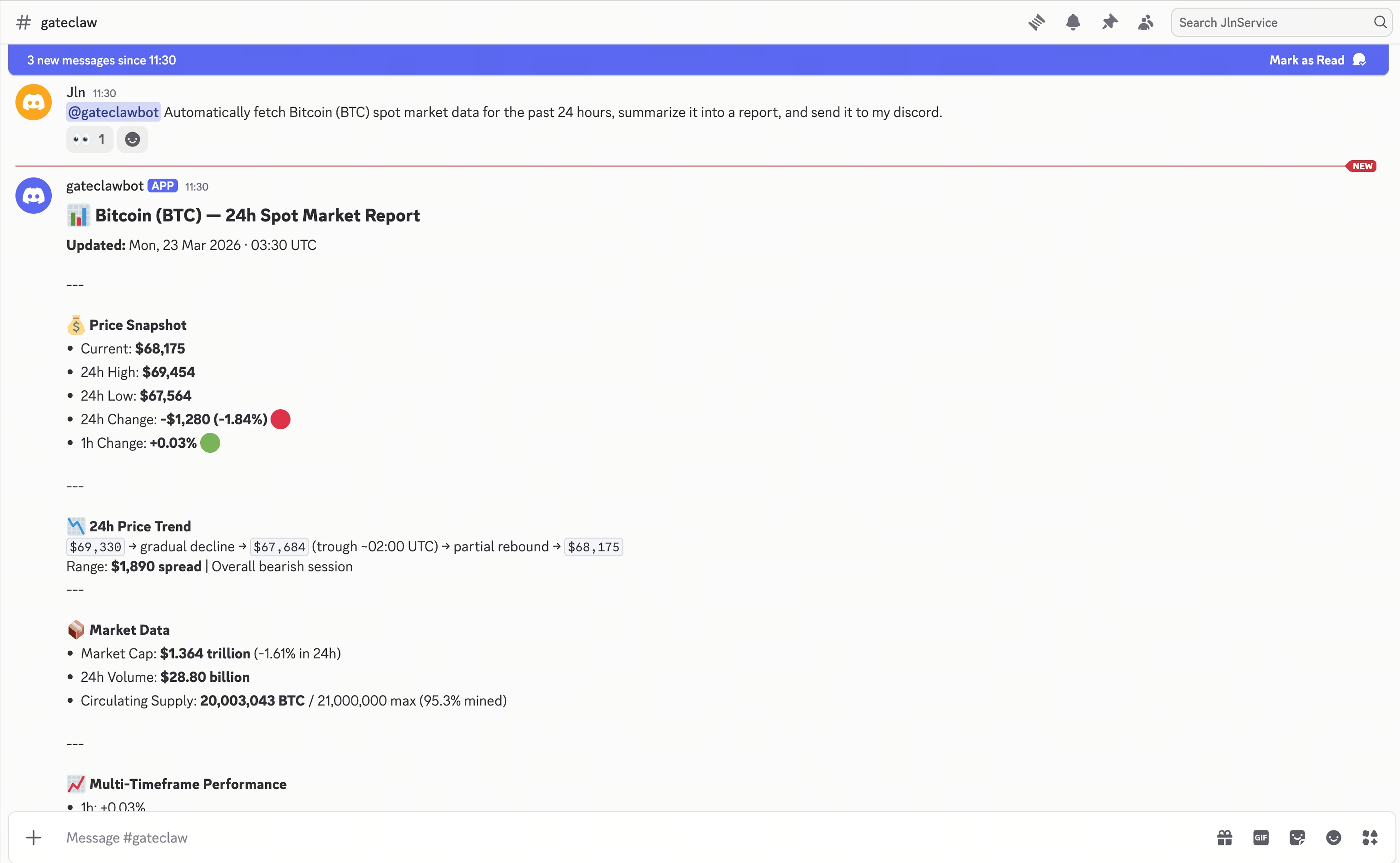
Na janela de conversa do [Discord], utilize @Bot name para iniciar uma conversa.
Perguntas frequentes
P1: Preciso de permissões de administrador do servidor para configurar a ligação ao Discord?
R: Sim, para convidar um bot para um servidor do Discord é necessário ter permissões de administrador do servidor.
P2: O que devo fazer se o token do bot for divulgado?
R: Se o Token do Bot for divulgado, redefina imediatamente o token na página de desenvolvedores do Discord e atualize a configuração no GateClaw.
P3: Por que é que o bot não consegue ler o conteúdo das mensagens?
R: Certifique-se de que a permissão "Intenção do conteúdo da mensagem" está ativada nas definições do bot do Discord.
P4: Posso adicionar vários GateClaw Bots a um servidor do Discord?
R: Sim, é possível adicionar vários bots a um servidor, mas recomenda-se utilizar apenas um bot para evitar confusões na gestão.
P5: O que devo fazer se o bot não responder após a configuração?
R: Verifique se o token do bot foi introduzido corretamente e se o bot se juntou ao servidor com sucesso, com as permissões adequadas. Se o problema persistir, contacte o apoio ao cliente da Gate.
Aviso de conformidade
O GateClaw interage com o seu servidor através do bot do Discord. Todo o conteúdo que enviar ou acionar através do Bot deve estar em conformidade com os Termos de serviço do Discord e Diretrizes da Comunidade do Discord. Se a sua conta ou servidor do Discord for banido devido a uma utilização indevida do bot (incluindo, entre outros, a publicação de conteúdo proibido ou o abuso das permissões do bot), a Gate não assume qualquer responsabilidade.
Isenção de responsabilidade
O conteúdo aqui disponibilizado destina-se apenas a fins de referência e educativos, não constituindo qualquer aconselhamento financeiro, de investimento, de negociação ou jurídico, nem representa uma oferta ou solicitação para comprar ou vender quaisquer ativos digitais. A Gate não assume quaisquer declarações ou garantias, expressas ou implícitas, quanto à exatidão, integridade ou atualidade das informações aqui contidas. As funcionalidades dos produtos, interfaces, regras e estruturas de comissões podem ser atualizadas ou ajustadas a qualquer momento. Consulte os anúncios mais recentes e a informação efetivamente apresentada na plataforma Gate para obter os dados mais precisos.
Os investimentos em ativos digitais envolvem riscos significativos, podendo os preços variar substancialmente. Existe a possibilidade de perder a totalidade do montante investido. Tome decisões de forma cautelosa, tendo em conta a sua situação financeira e tolerância ao risco, após compreender plenamente os riscos associados. Se necessário, recomenda-se consultar um consultor financeiro ou jurídico independente.
Para mais informações sobre potenciais riscos, consulte a Divulgação de Riscos e o Acordo de Utilizador da Gate.
