


Aplicabilidade
Aplicável a: Gate Web
Preparação: Certifique-se de que iniciou sessão no GateClaw (Blue Lobster)
Tempo estimado: 8 minutos
Objetivo
Este guia irá mostrar-lhe como criar e gerir tarefas agendadas do GateClaw (Blue Lobster) na Gate Web.
Criação de tarefas agendadas
Etapas
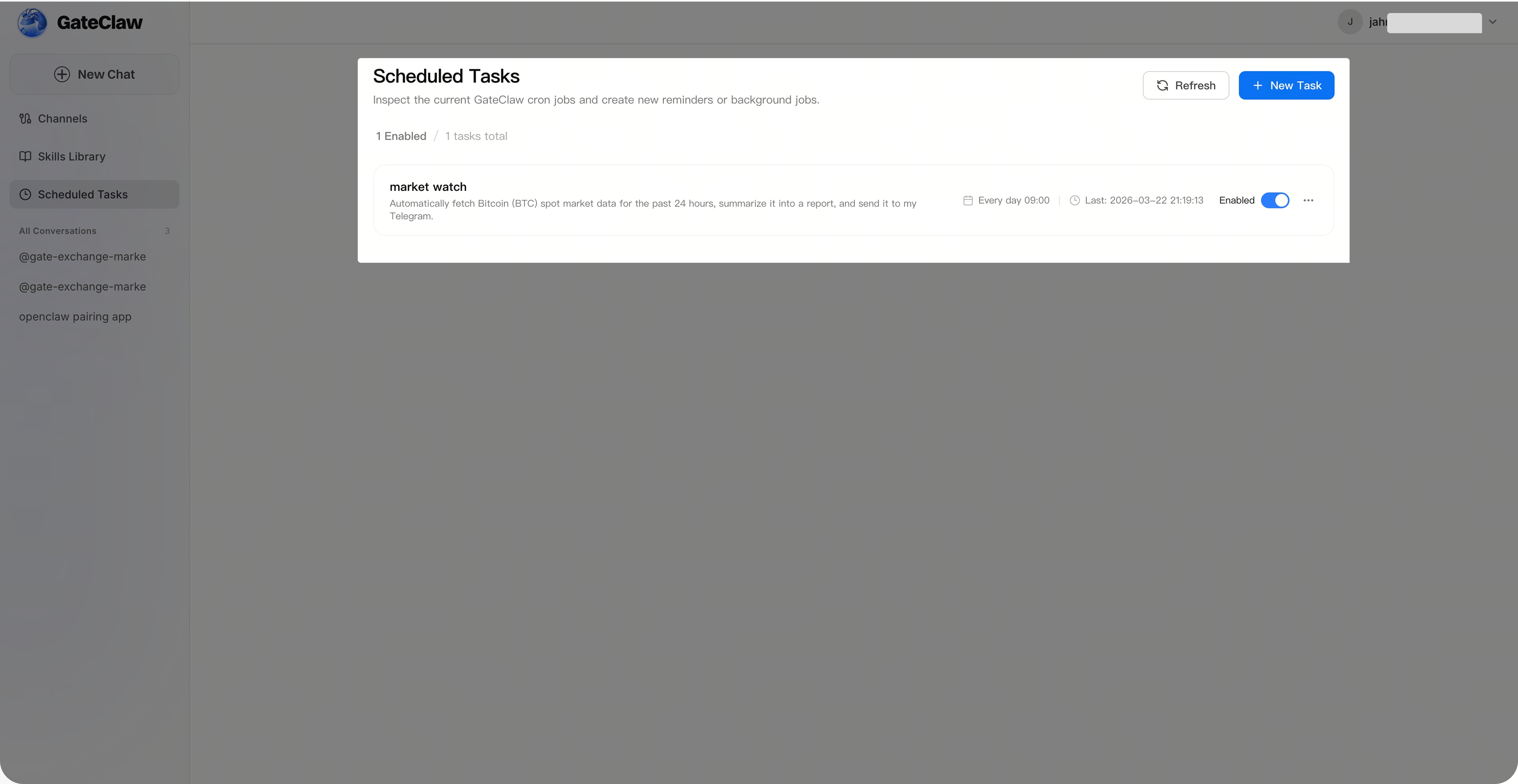
Etapa 1: Ver tarefas agendadas
Na página do GateClaw, clique em [Tarefas agendadas]. Por predefinição, a interface apresenta a lista de tarefas agendadas, onde é possível ver o estado de todas as tarefas agendadas.
Etapa 2: Criar uma nova tarefa agendada
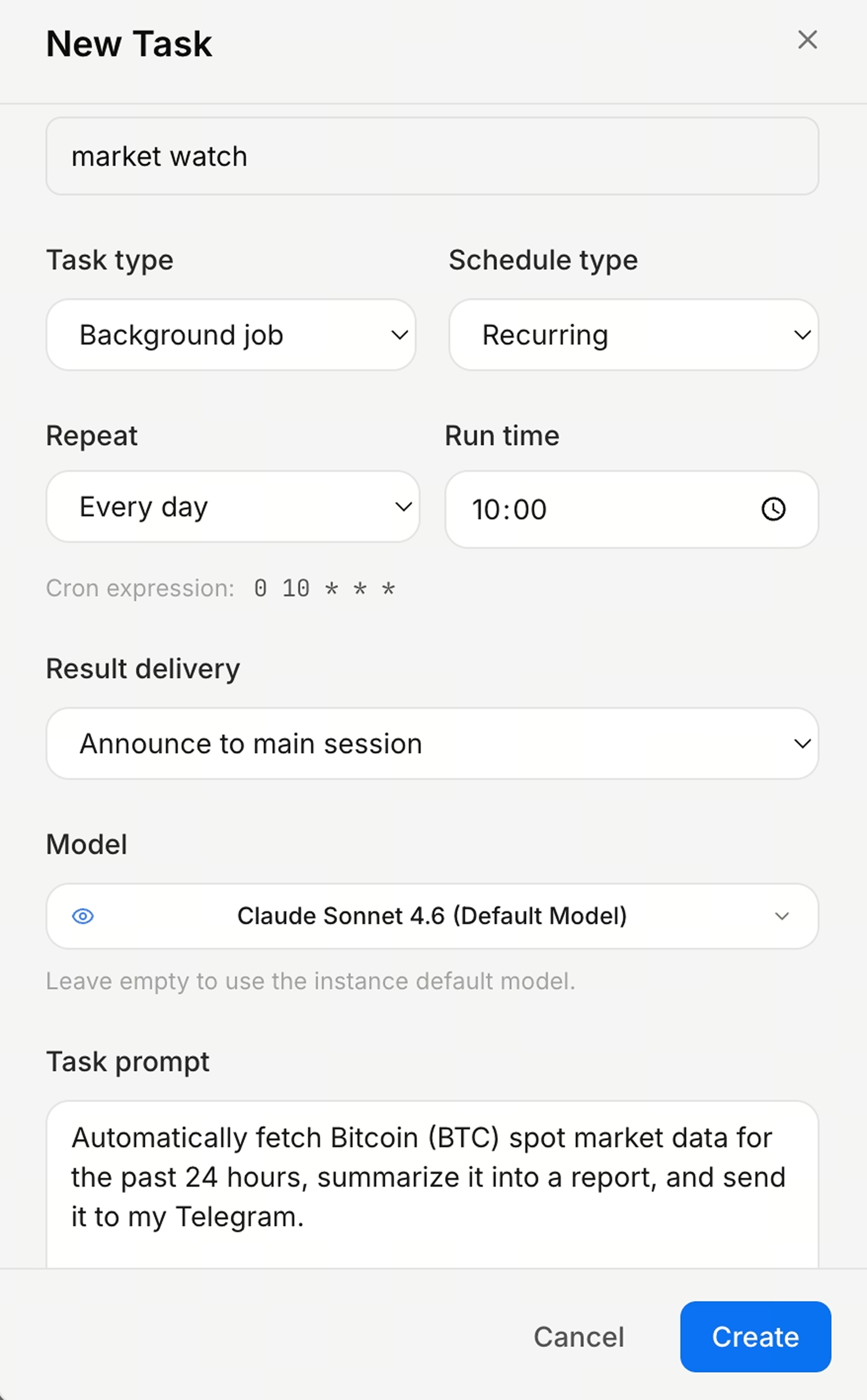
Na página [Tarefas agendadas], clique em [Nova tarefa]. Pode configurar tarefas em segundo plano ou tarefas de lembrete, conforme necessário.
- Nome da tarefa: Introduza um nome personalizado para a tarefa
- Tipo de tarefa: Pode selecionar uma tarefa em segundo plano (o GateClaw trata disso por si) ou uma tarefa com lembrete (o GateClaw lembra-o de a realizar)
- Agendamento: é possível selecionar a execução única ou a execução periódica e configurar a frequência e a hora de execução correspondentes
- Resultado da execução: as tarefas em segundo plano devem definir se devem notificar a conversa principal ou se devem ser executadas apenas em segundo plano
- Modelo de execução: as tarefas em segundo plano têm de configurar o modelo de execução
- Conteúdo da tarefa: Descreva o conteúdo da tarefa em linguagem natural
Descrição da expressão Cron
As tarefas agendadas utilizam expressões Cron para definir a hora de execução.
Formato Cron
┌───────────── Minuto (0 - 59)
│ ┌───────────── Hora (0 - 23)
│ │ ┌───────────── Dia (1 - 31)
│ │ │ ┌───────────── Mês (1 - 12)
│ │ │ │ ┌───────────── Dia da semana (0 - 6, 0 = Domingo)
│ │ │ │ │
* * * * *
Exemplos comuns
| Expressão | Descrição |
|---|---|
0 * * * * |
Executar no minuto 0 de cada hora |
*/5 * * * * |
Executar a cada 5 minutos |
0 9 * * * |
Executar às 9h todos os dias |
0 9-18 * * 1-5 |
Executar de hora a hora, das 9h às 18h, de segunda a sexta-feira |
0 0 * * * |
Executar todos os dias à meia-noite |
0 0 * * 0 |
Executar à meia-noite de todos os domingos |
0 0 1 * * |
Executar à meia-noite do dia 1 de cada mês |
*/30 9-17 * * 1-5 |
Executar a cada 30 minutos, das 9h às 17h, nos dias úteis |
Caracteres especiais
| Característica | Descrição | Exemplo |
|---|---|---|
* |
Todos os valores | * * * * * = A cada minuto |
, |
Separar valores múltiplos | 0,15,30 * * * * = Aos 0, 15 e 30 minutos de cada hora |
- |
Intervalo | 0 9-17 * * * = A cada hora, das 9h às 17h |
/ |
Etapa | */10 * * * * = A cada 10 minutos |
Etapa 3: Gerir tarefas agendadas
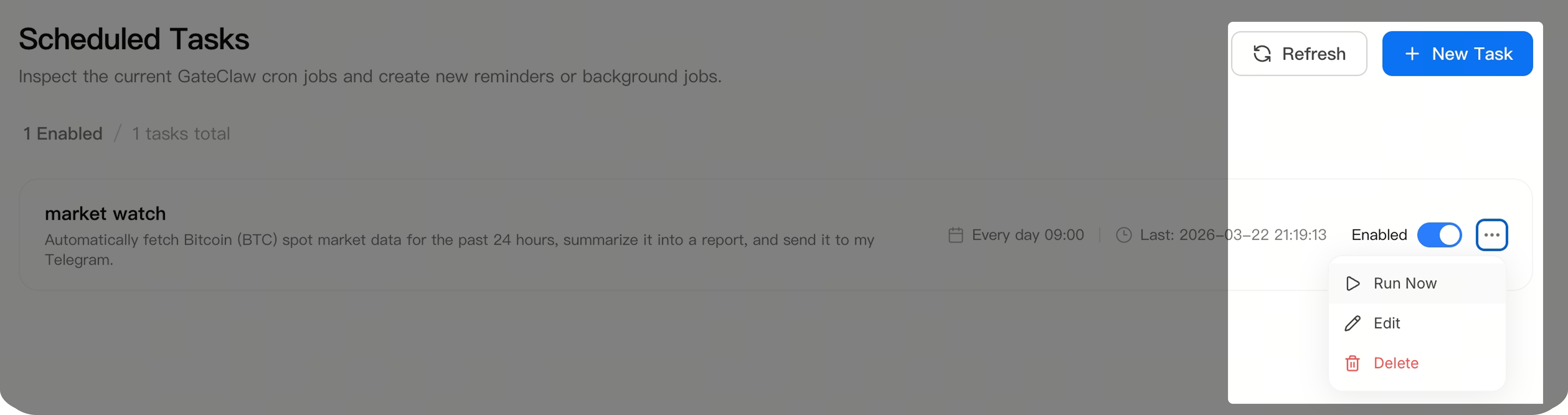
Na lista de tarefas da página [Tarefas agendadas], pode selecionar a tarefa correspondente e utilizar a área de funções situada à direita das informações da tarefa para ativar/desativar, editar ou eliminar tarefas (no caso de novas tarefas, recomenda-se clicar em "Executar agora" para verificar a tarefa).
Perguntas frequentes
P1: Qual é a diferença entre tarefas em segundo plano e tarefas de lembrete?
R: As tarefas em segundo plano são executadas automaticamente pelo GateClaw e apresentam os resultados, enquanto as tarefas de lembrete lhe enviam notificações de lembrete em horários especificados.
P2: Como posso verificar se uma tarefa agendada está configurada corretamente?
R: Após criar uma nova tarefa, recomenda-se clicar no botão "Executar agora" para verificar se a tarefa é executada conforme o esperado.
P3: O que devo fazer se uma tarefa agendada não for executada?
R: Verifique se a expressão Cron está correta e se a descrição do conteúdo da tarefa é clara. Se o problema persistir, contacte o apoio ao cliente da Gate.
P4: Quantas tarefas agendadas posso criar?
R: Atualmente, pode criar várias tarefas agendadas, conforme necessário. Para conhecer os limites de quantidade específicos, consulte os anúncios mais recentes da plataforma.
P5: Existe algum atraso na hora de execução das tarefas agendadas?
R: O GateClaw tenta executar as tarefas em horários precisos, mas podem ocorrer pequenos atrasos, geralmente de alguns minutos.
P6: Como posso eliminar tarefas agendadas indesejadas?
R: Encontre a tarefa correspondente na lista de tarefas agendadas e clique no botão eliminar à direita.
Isenção de responsabilidade
O conteúdo aqui disponibilizado destina-se apenas a fins de referência e educativos, não constituindo qualquer aconselhamento financeiro, de investimento, de negociação ou jurídico, nem representa uma oferta ou solicitação para comprar ou vender quaisquer ativos digitais. A Gate não assume quaisquer declarações ou garantias, expressas ou implícitas, quanto à exatidão, integridade ou atualidade das informações aqui contidas. As funcionalidades dos produtos, interfaces, regras e estruturas de comissões podem ser atualizadas ou ajustadas a qualquer momento. Consulte os anúncios mais recentes e a informação efetivamente apresentada na plataforma Gate para obter os dados mais precisos.
Os investimentos em ativos digitais envolvem riscos significativos, podendo os preços variar substancialmente. Existe a possibilidade de perder a totalidade do montante investido. Tome decisões de forma cautelosa, tendo em conta a sua situação financeira e tolerância ao risco, após compreender plenamente os riscos associados. Se necessário, recomenda-se consultar um consultor financeiro ou jurídico independente.
Para mais informações sobre potenciais riscos, consulte a Divulgação de Riscos e o Acordo de Utilizador da Gate.
